
界面截图
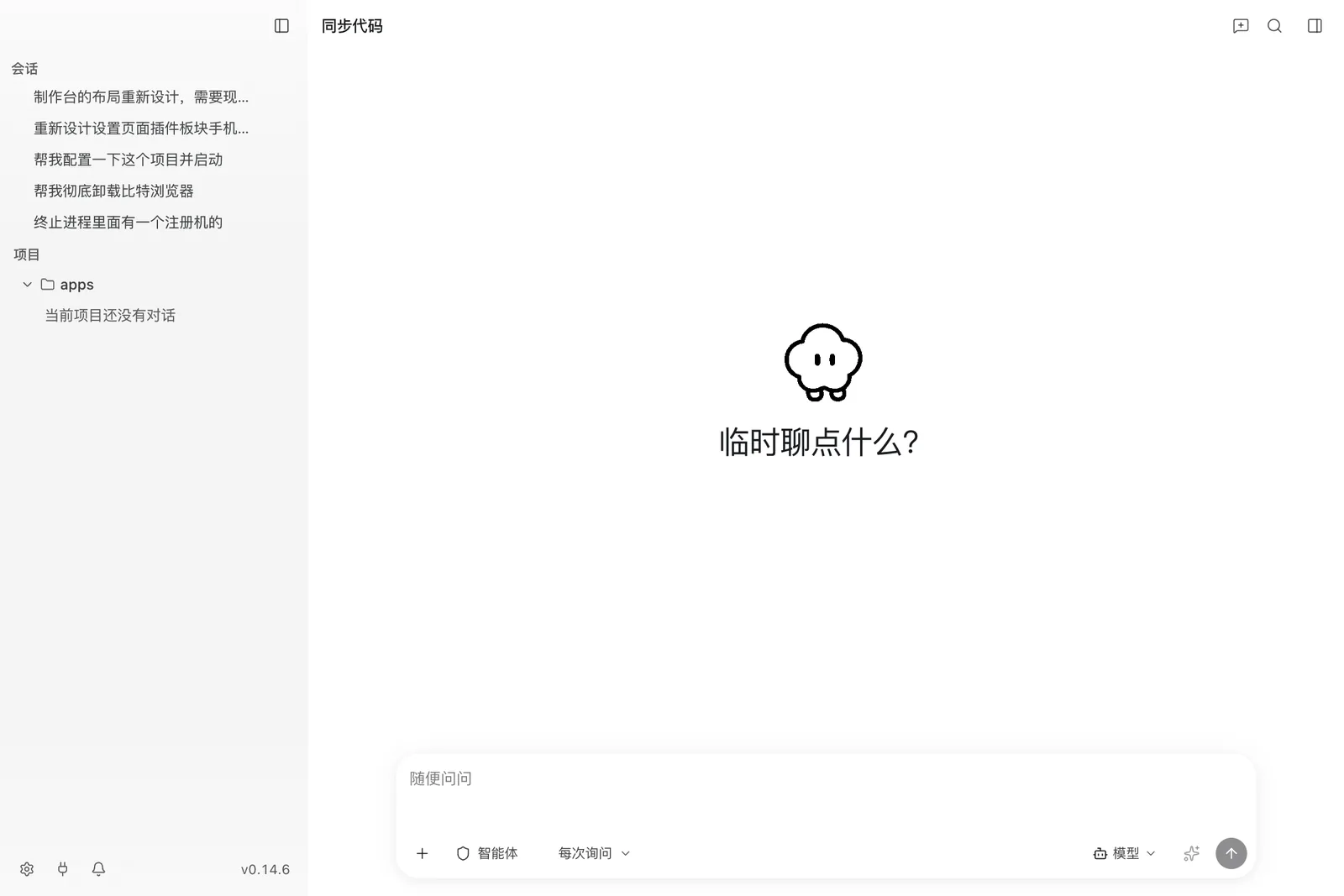
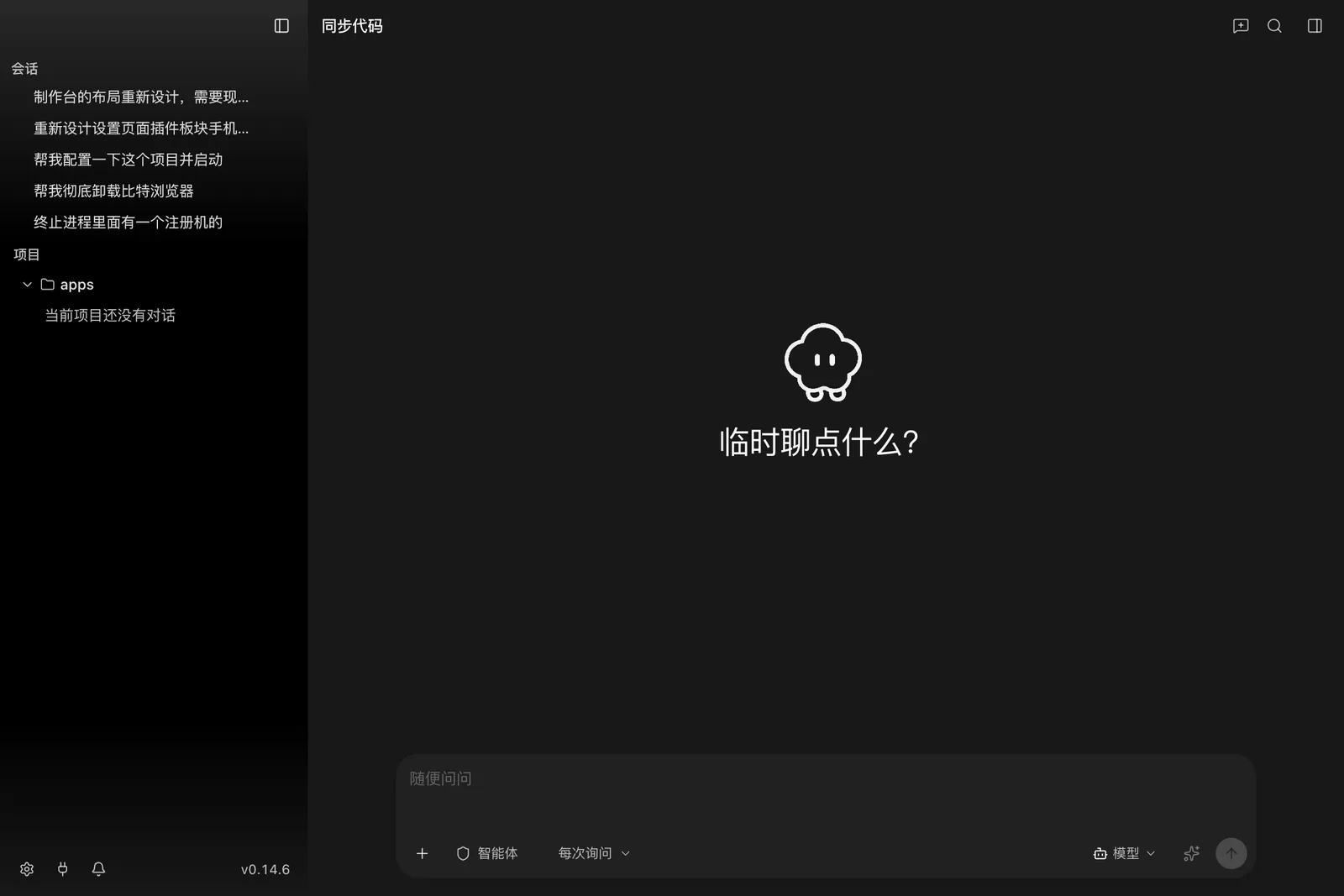
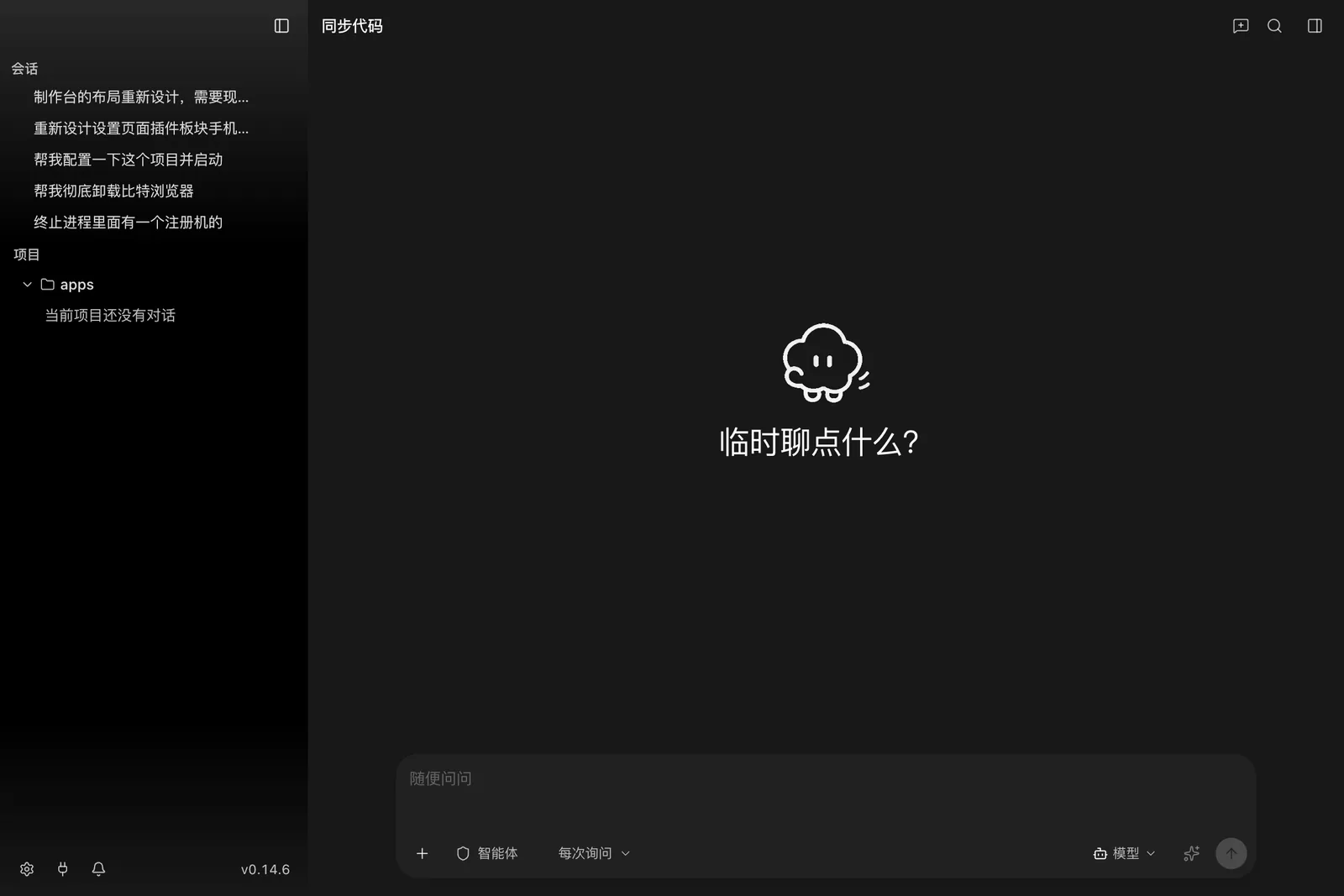
下面每一张都来自支撑 E2E 测试计划 的截图装置:应用以 PI_DESKTOP_CAPTURE=1 在一个临时数据目录上启动,自行走过每个 界面并写出 PNG,再由 scripts/publish-screenshots.py 转换成本页的图片。因此这些 截图展示的是实际发布的界面,而不是设计稿——包括全新安装时看到的空态。
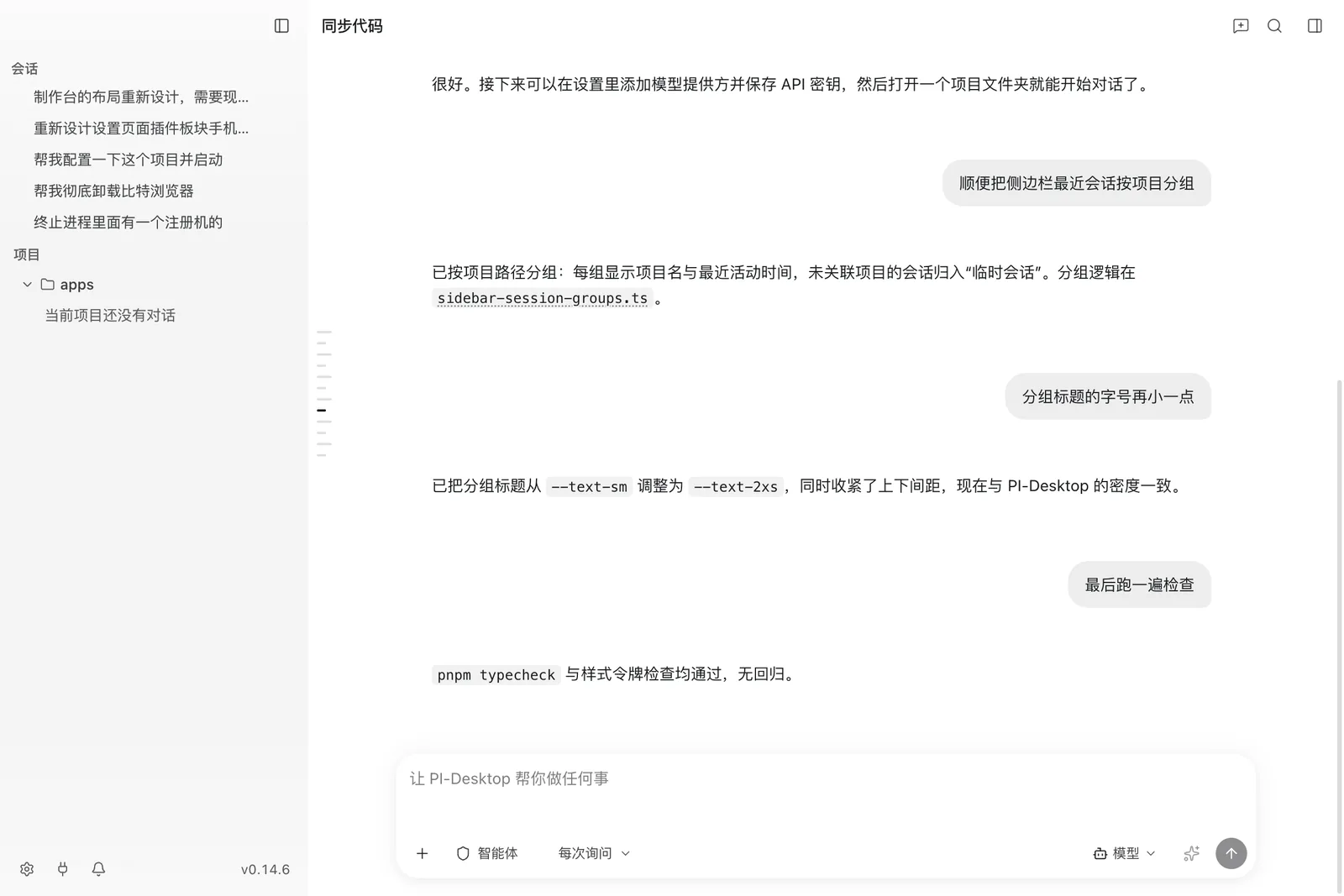
会话标题和对话内容来自截图装置的样例数据。 English version 是同样的界面配英文界面语言。
主页与会话
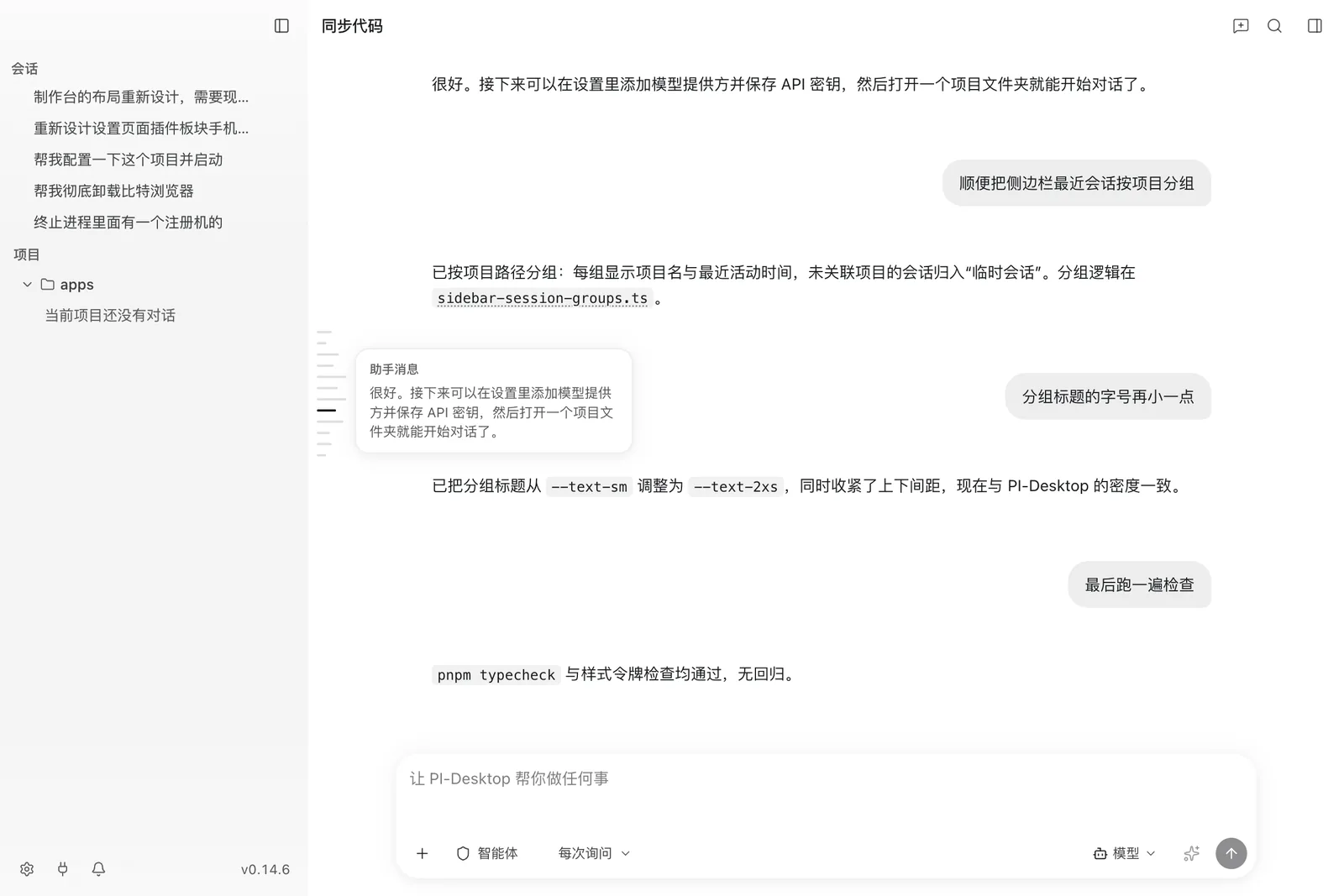
主页是全新安装打开后的第一个界面:标题区、输入框,以及按项目分组会话的侧边栏。
对话流式写入正文,右侧是缩略导航条;鼠标划过导航条时标记会放大,并预览光标下的 那条消息。
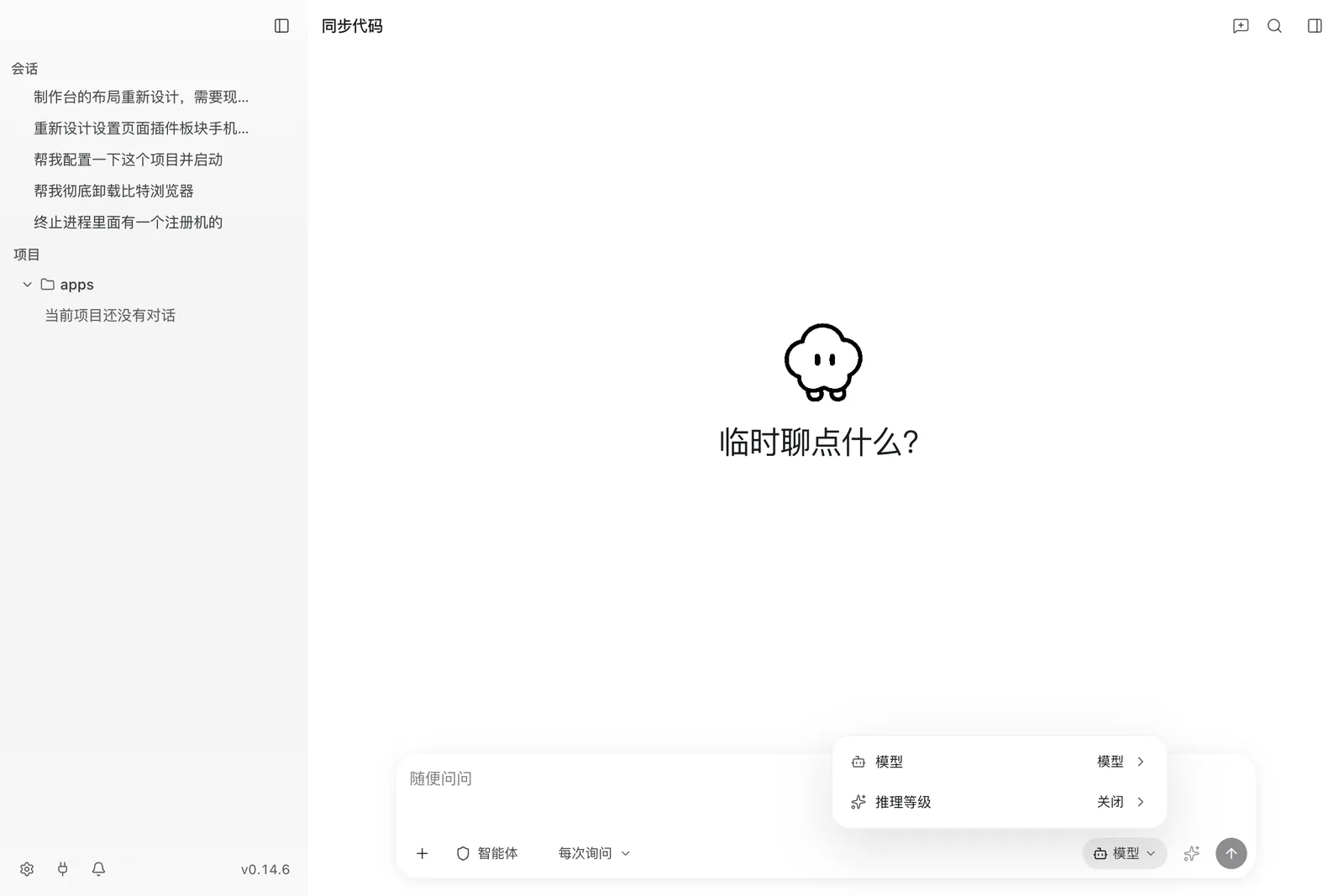
Composer 的模型 × 推理芯片切换当前会话使用的模型。在输入框里,/ 打开命令菜单,@ 打开文件引用菜单。
工作面板
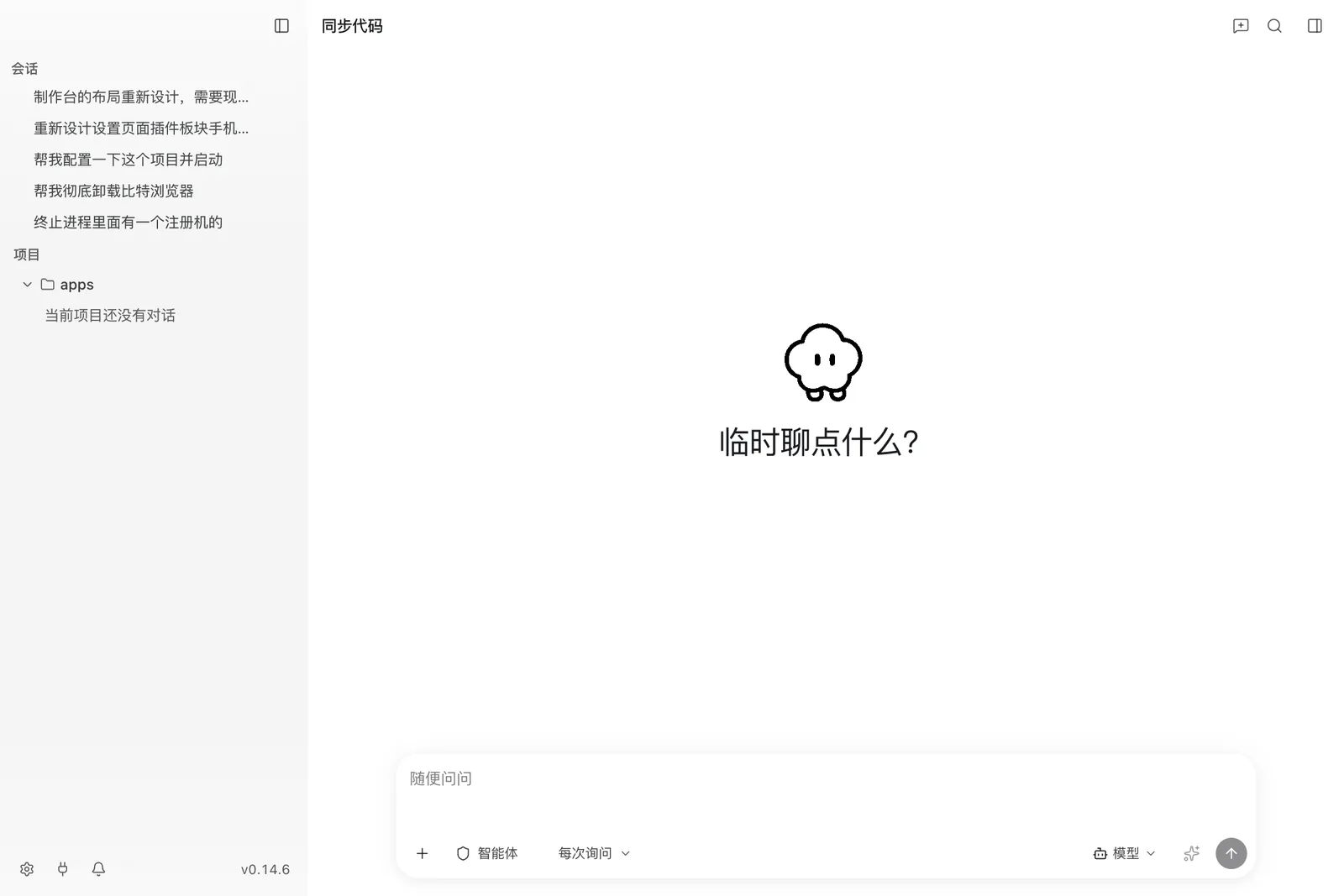
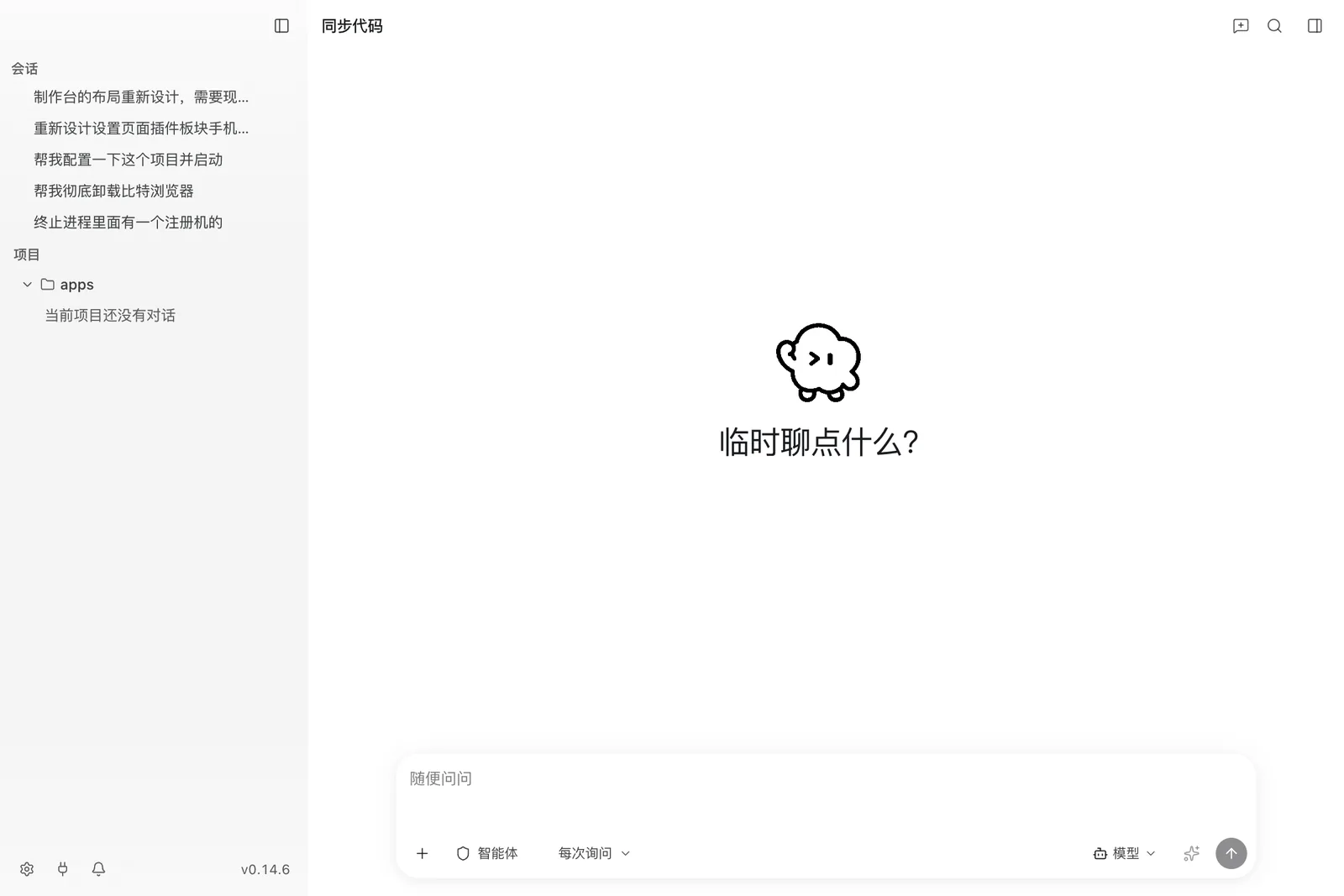
成功的工作区 Write/Edit 永远不会打开工作面板。面板在用户主动打开时出现,或在文件、 URL、浏览器预览或计划审批工件打开自己的选项卡时出现。下面几张是尚未打开工作区时的面板 状态,也就是一次新对话的起点。
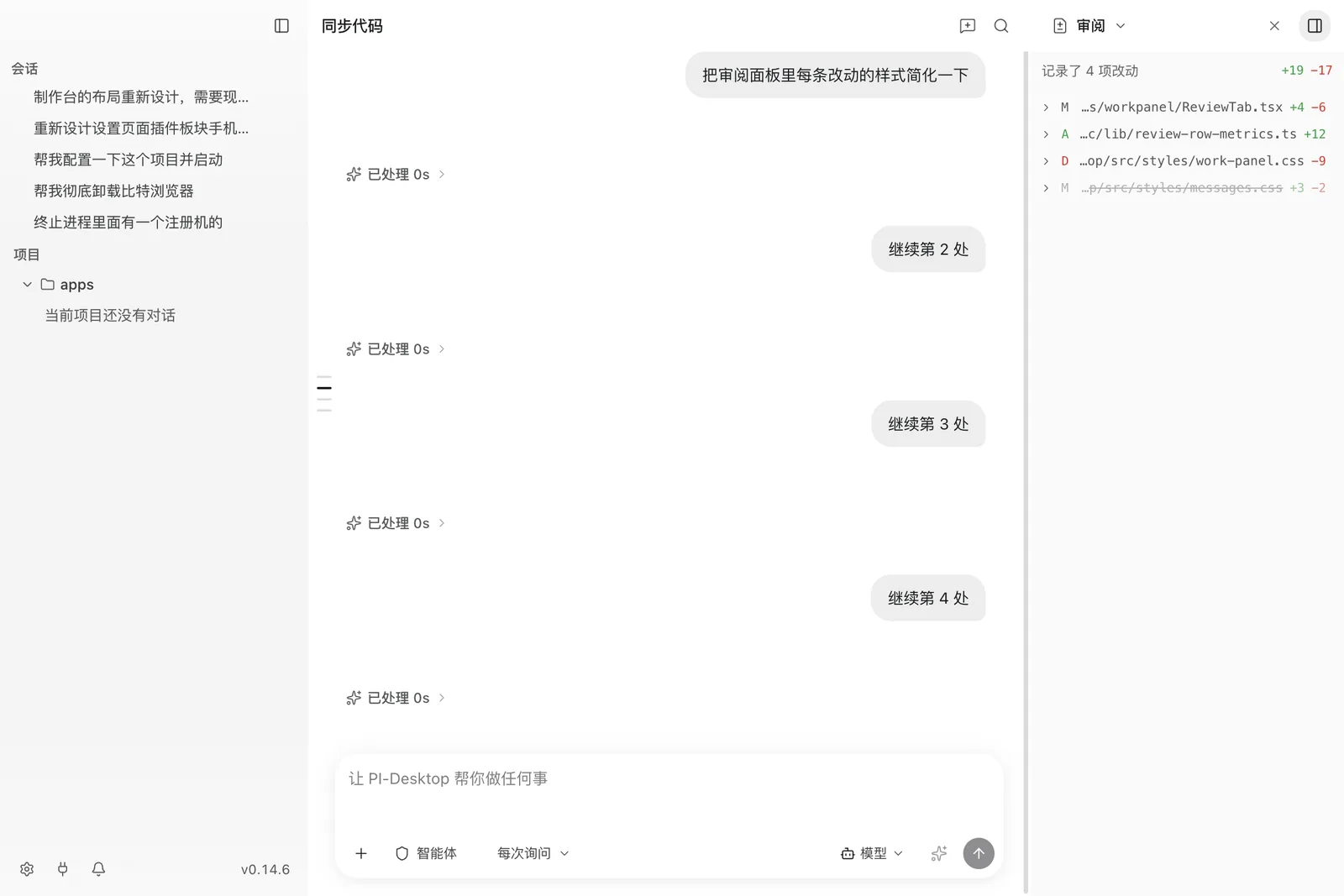
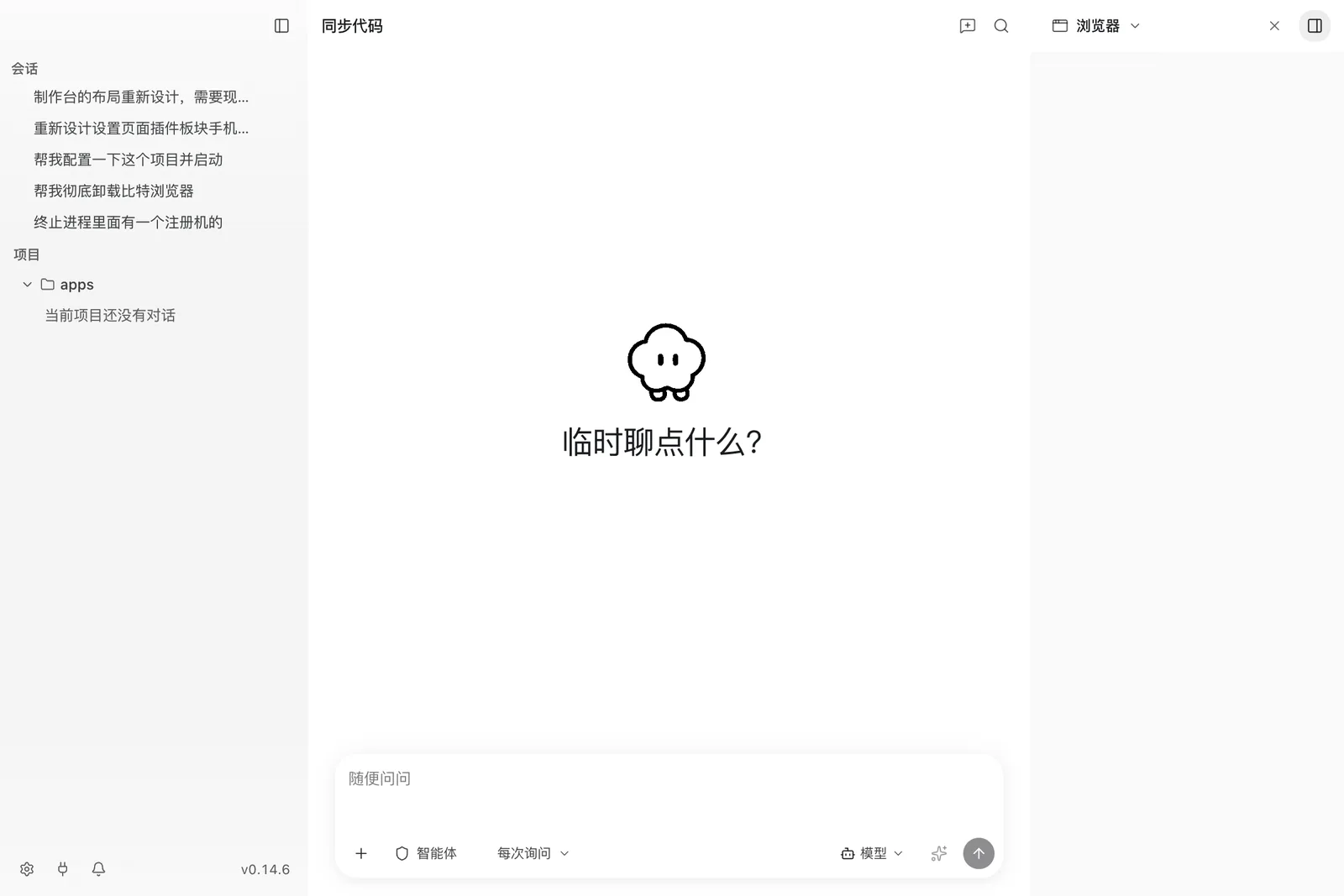
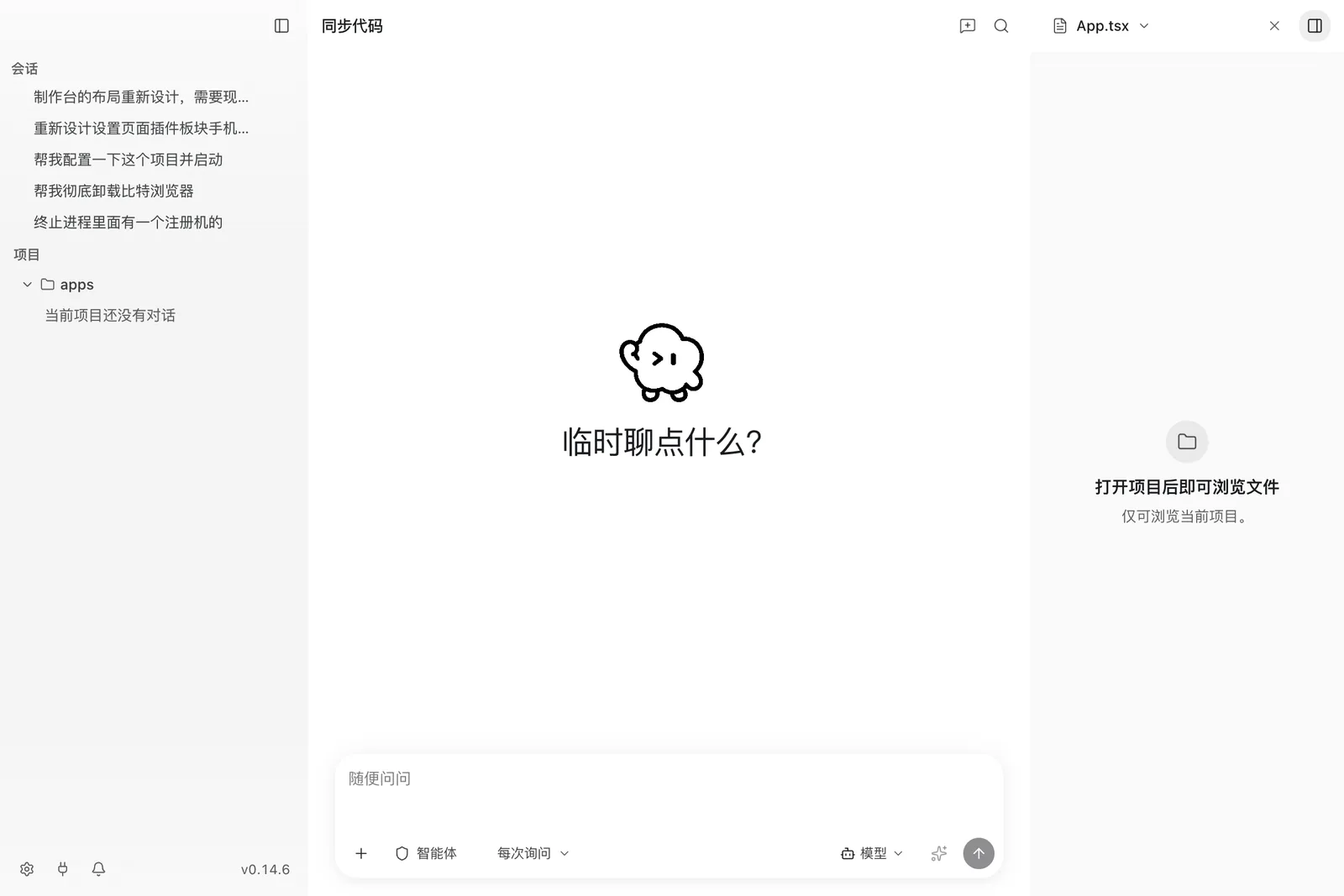
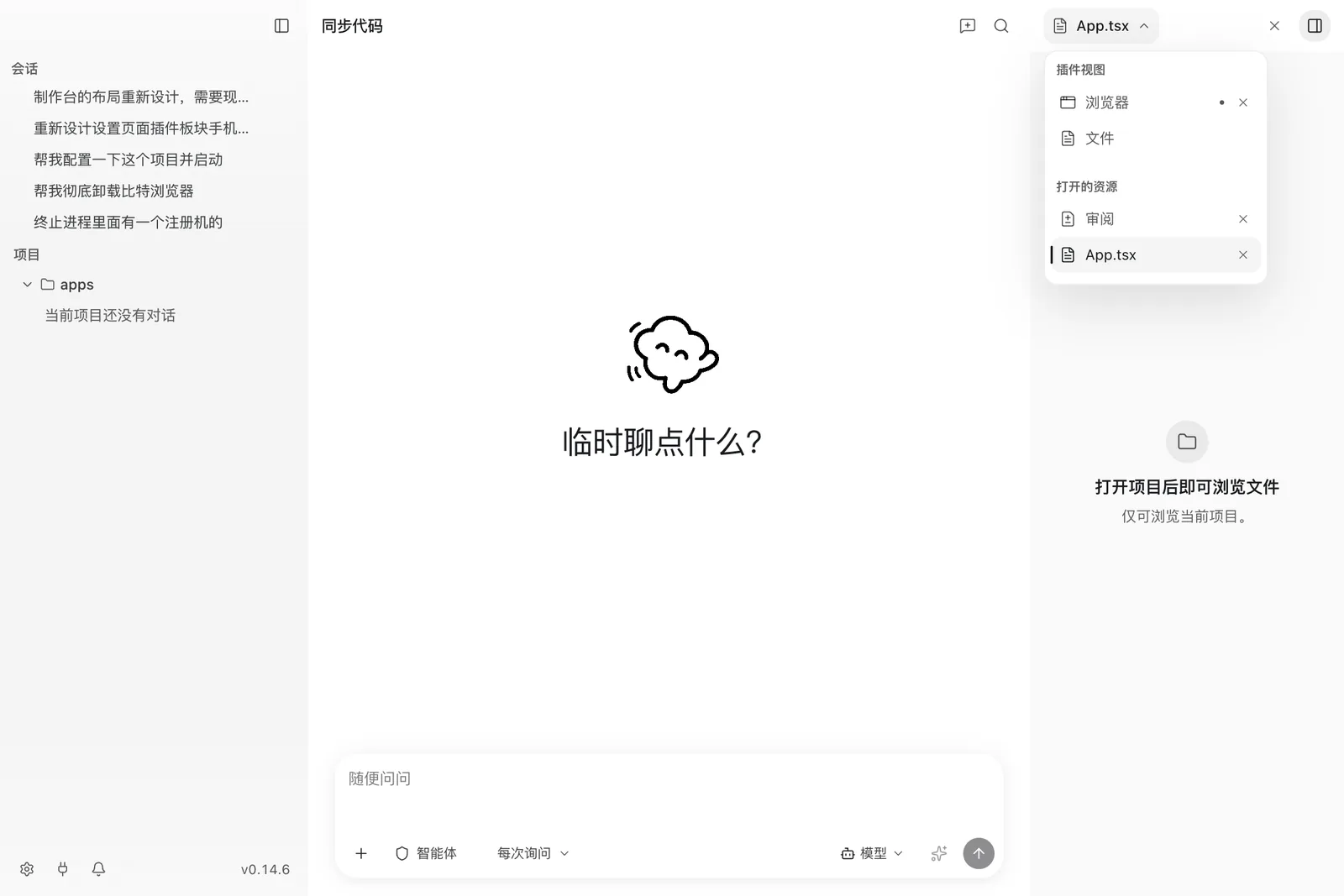
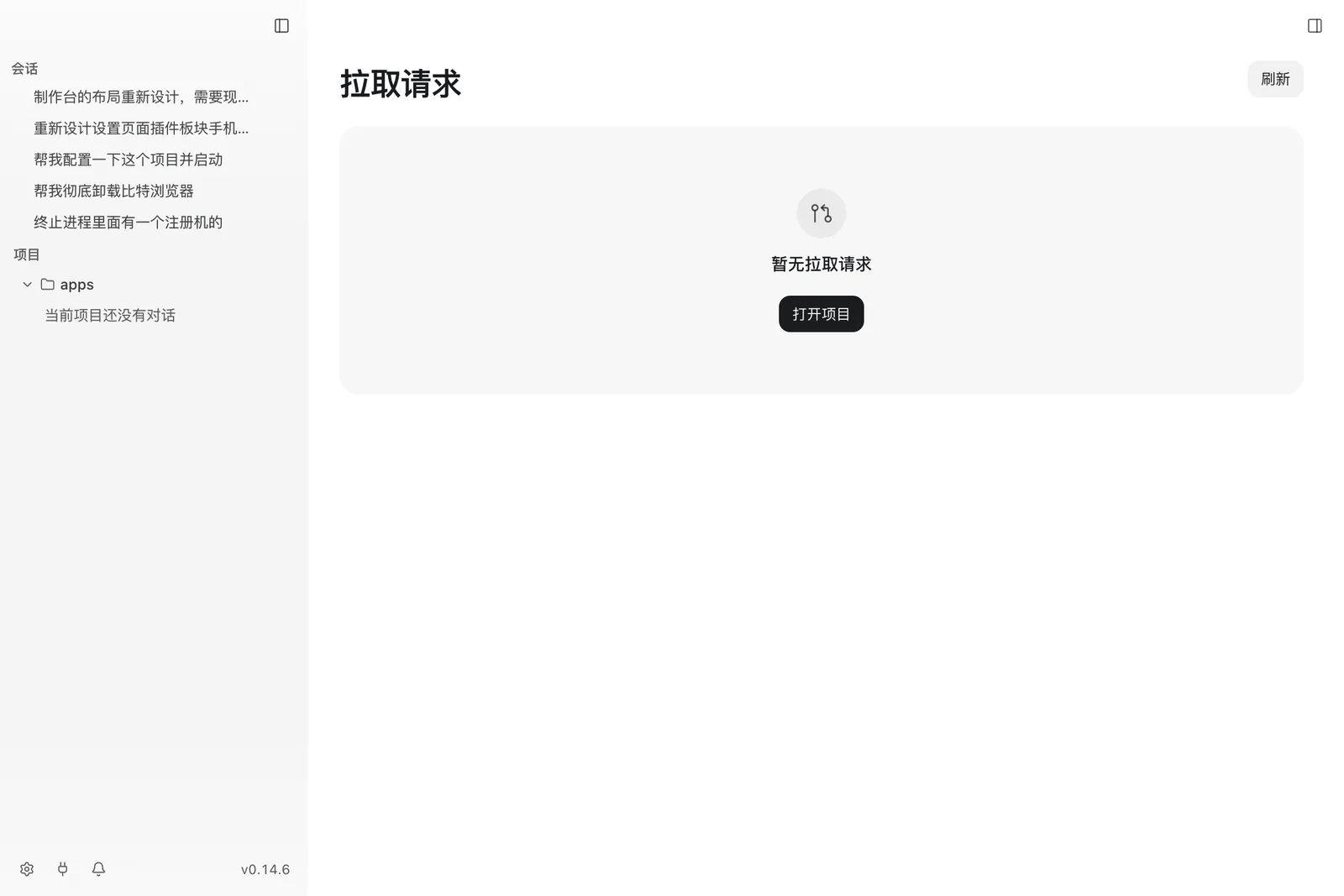
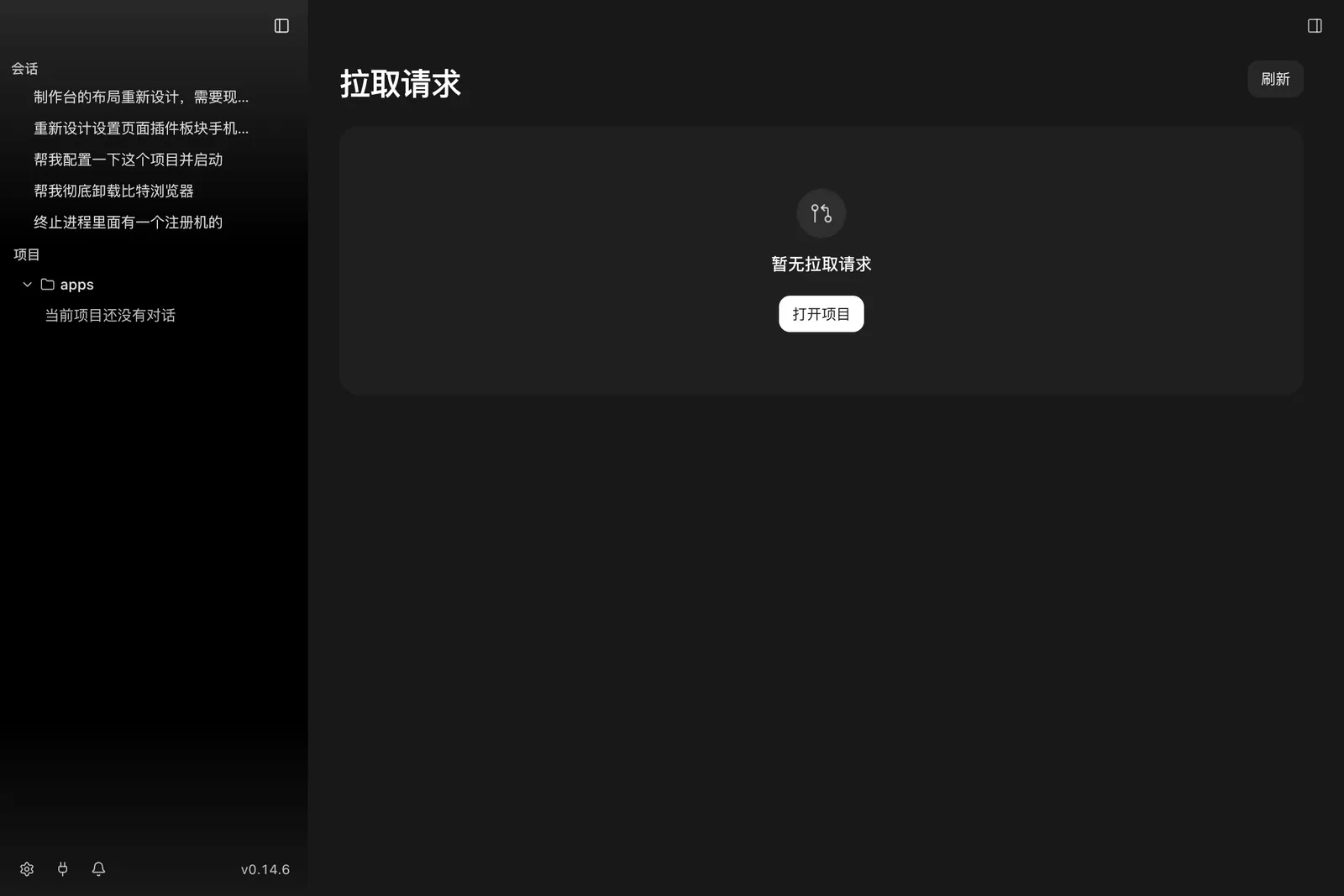
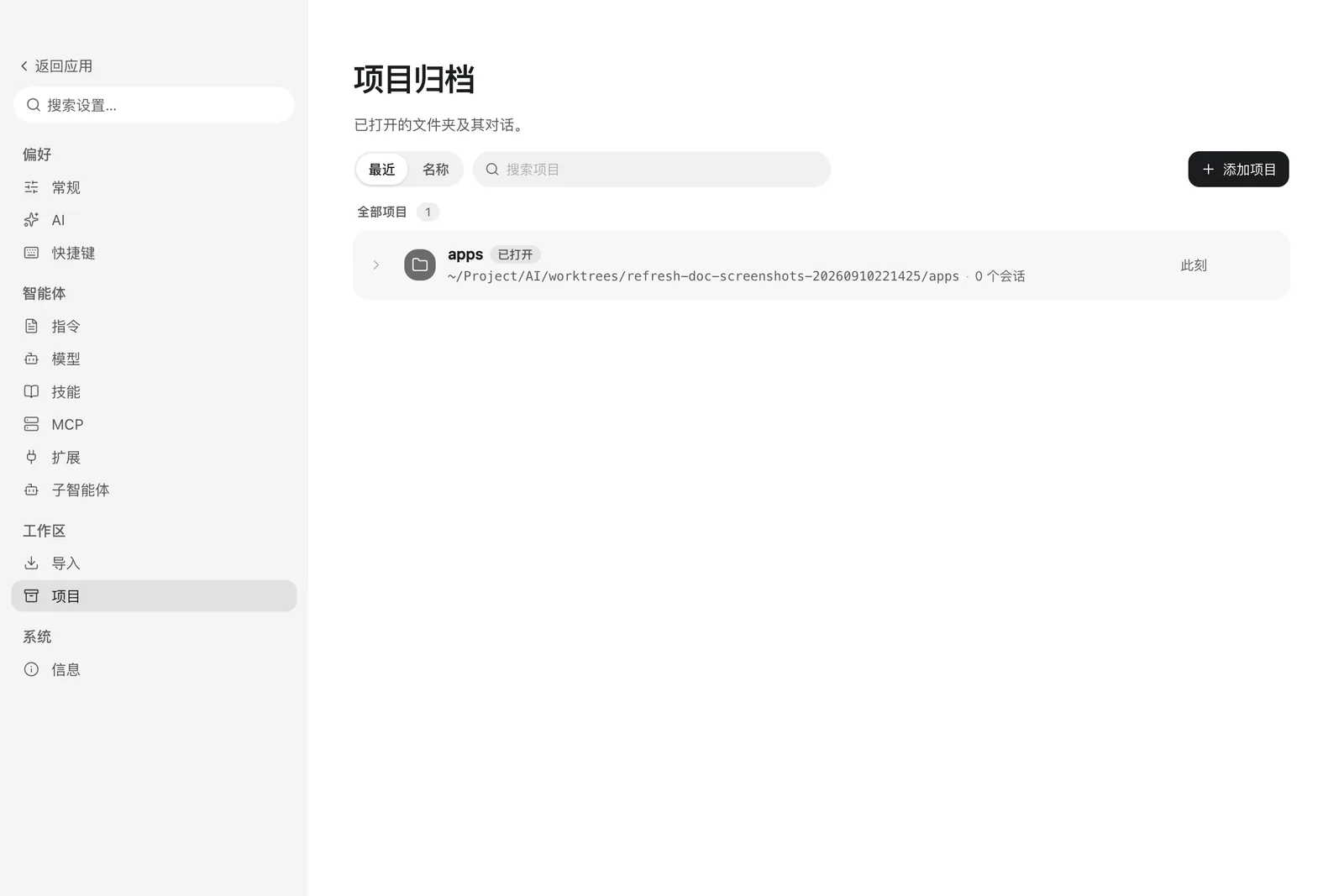
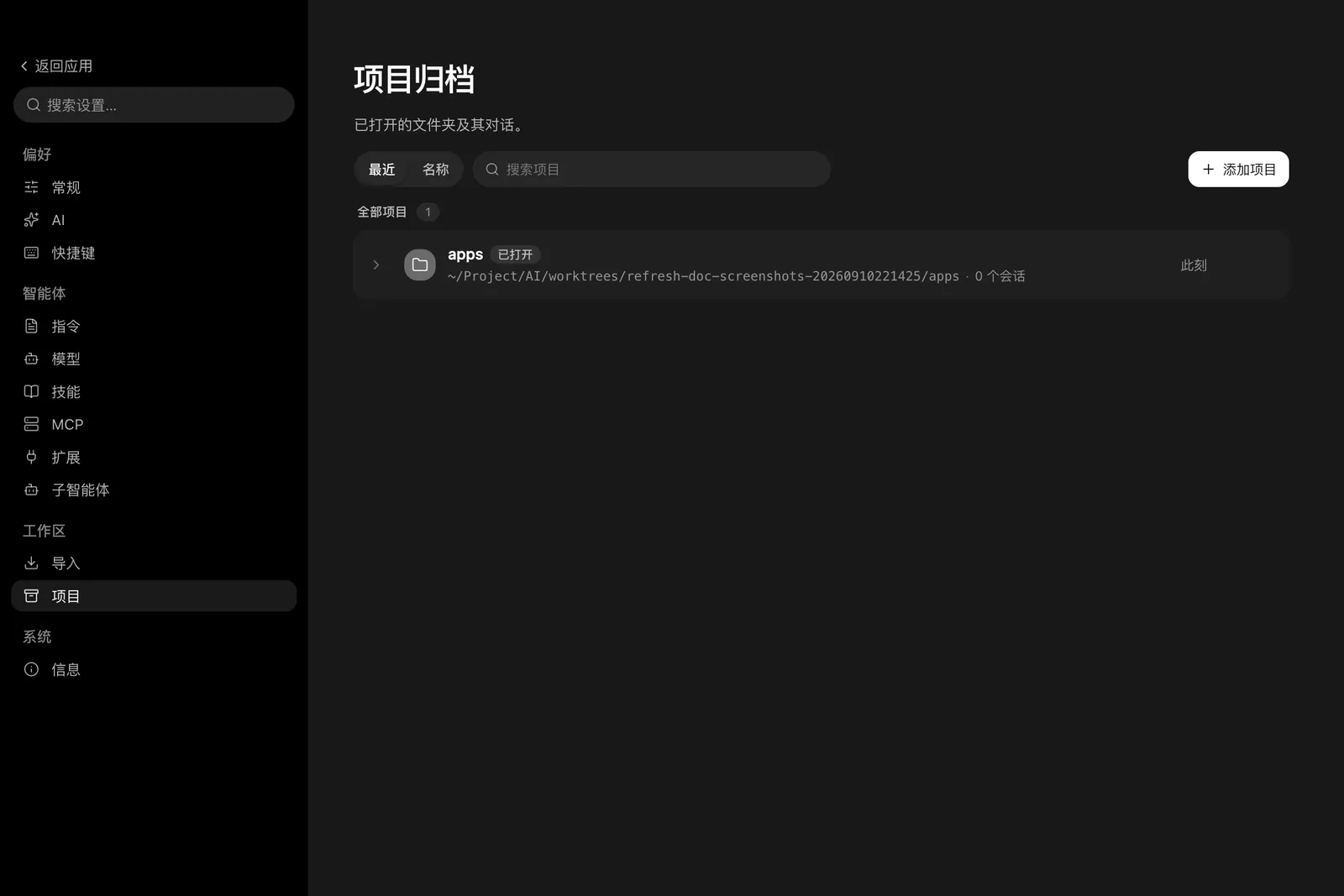
目的地页
合并请求、项目归档和定时任务都是从侧边栏进入的整页目的地。
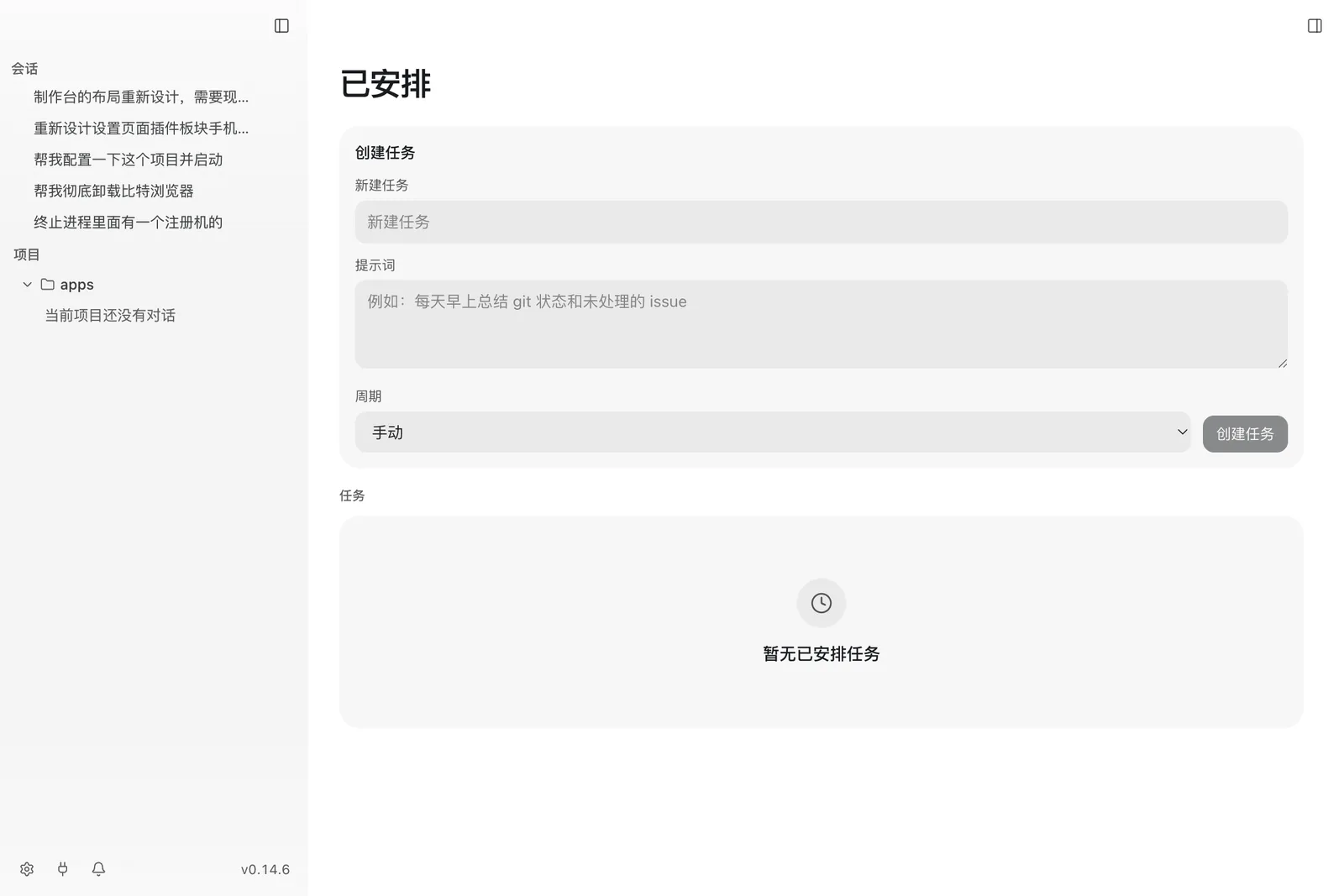
通知与提示
通知收件箱持久保留已完成的工作、权限请求和更新提醒;Toast 负责其中即时提示的部分。
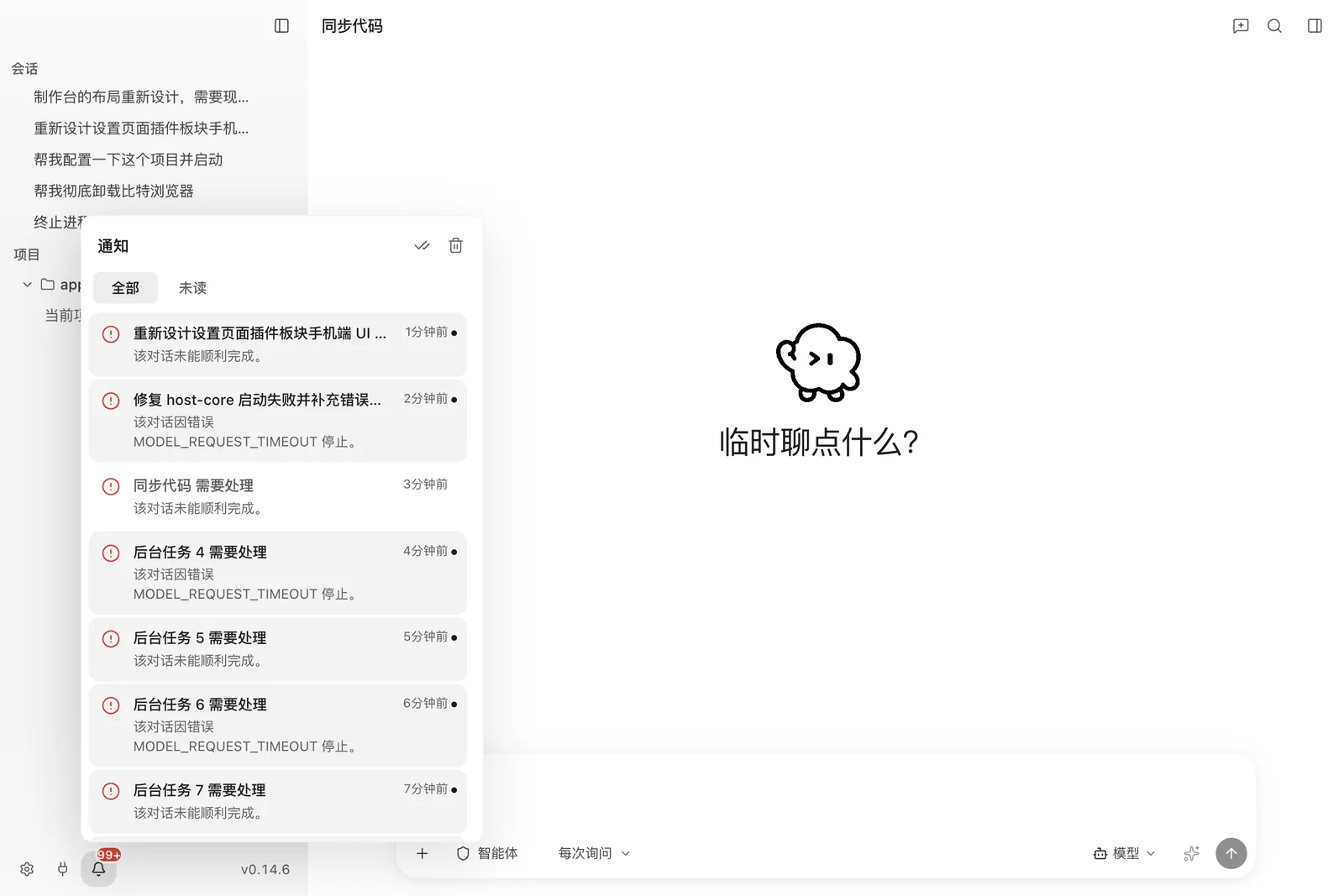
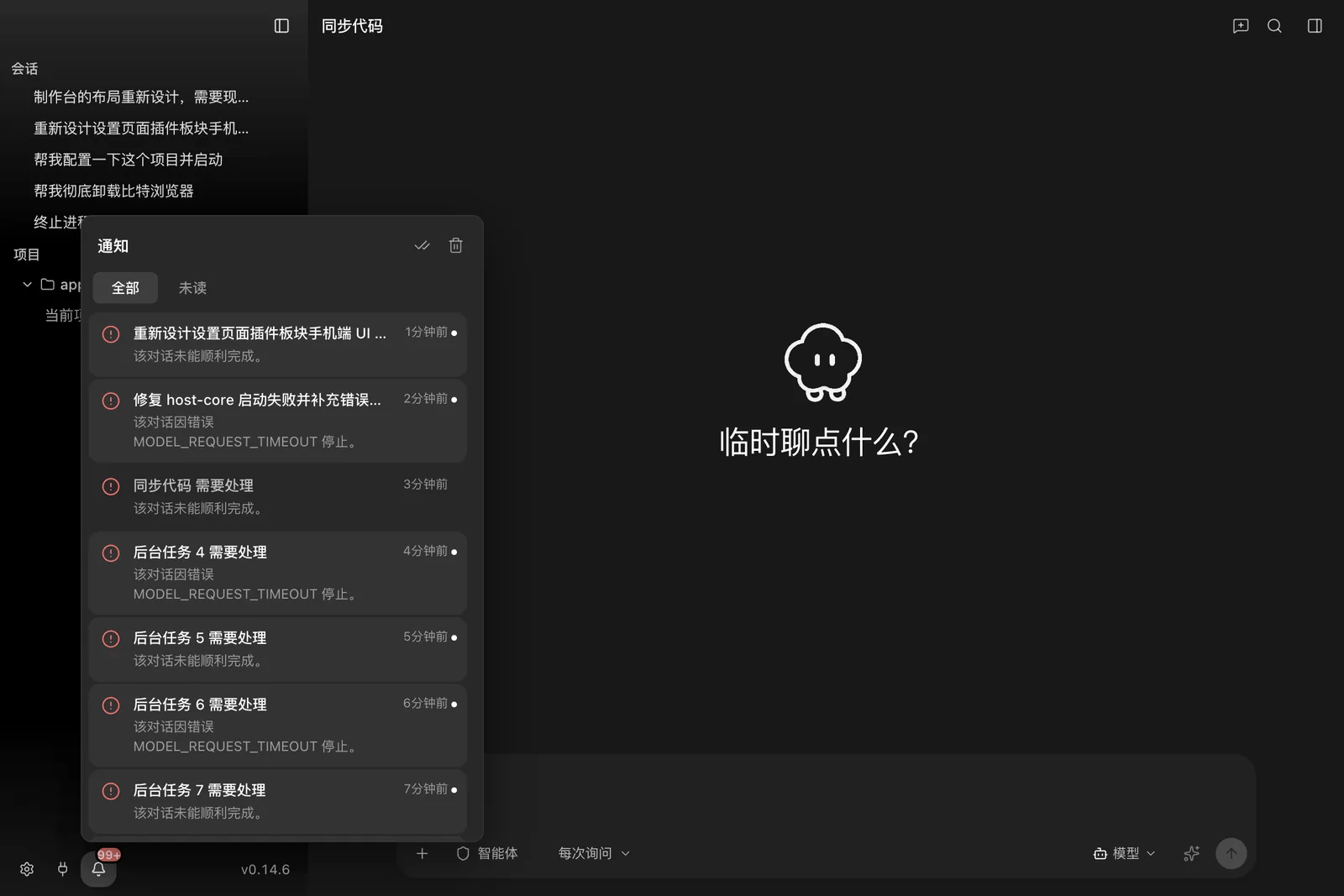
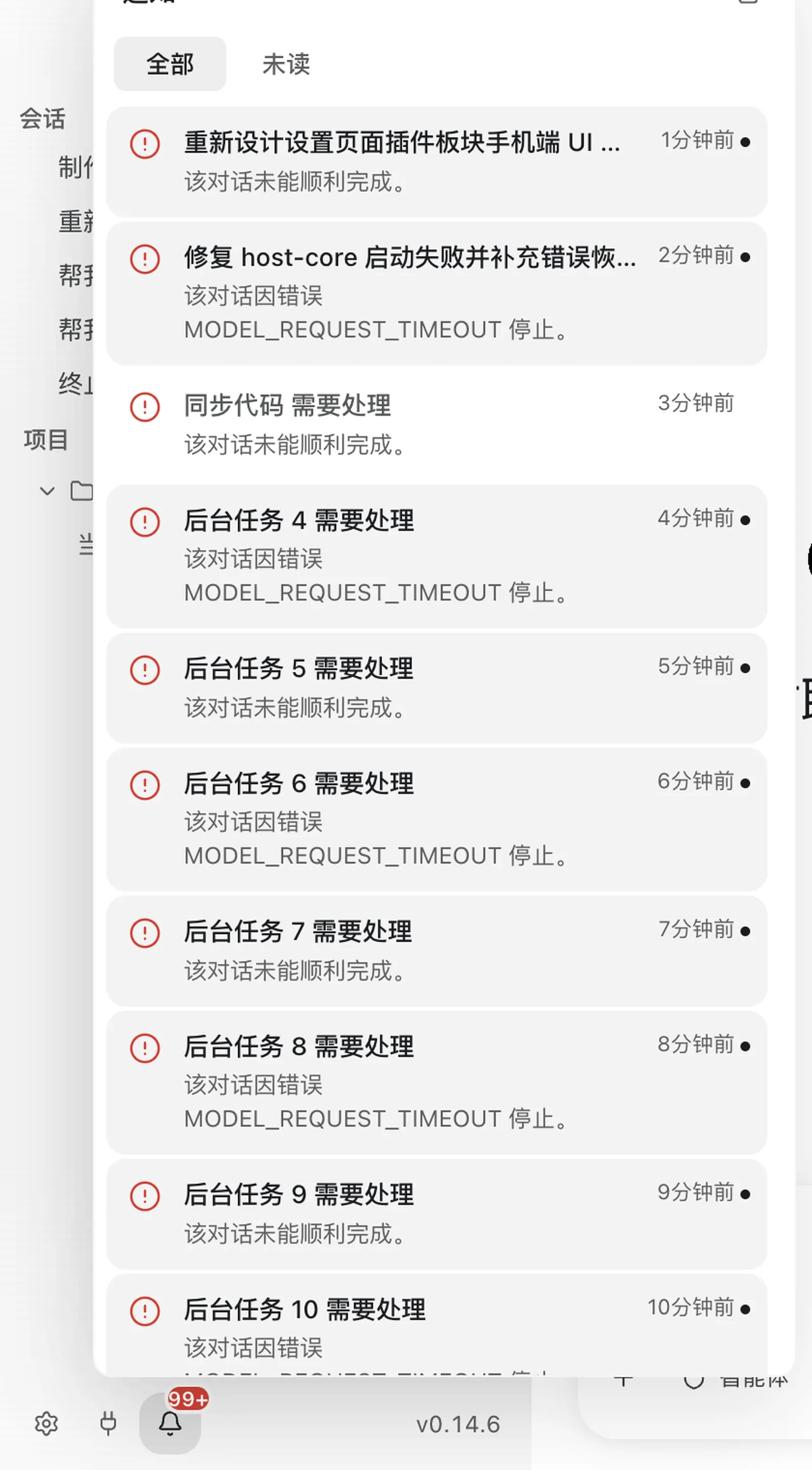
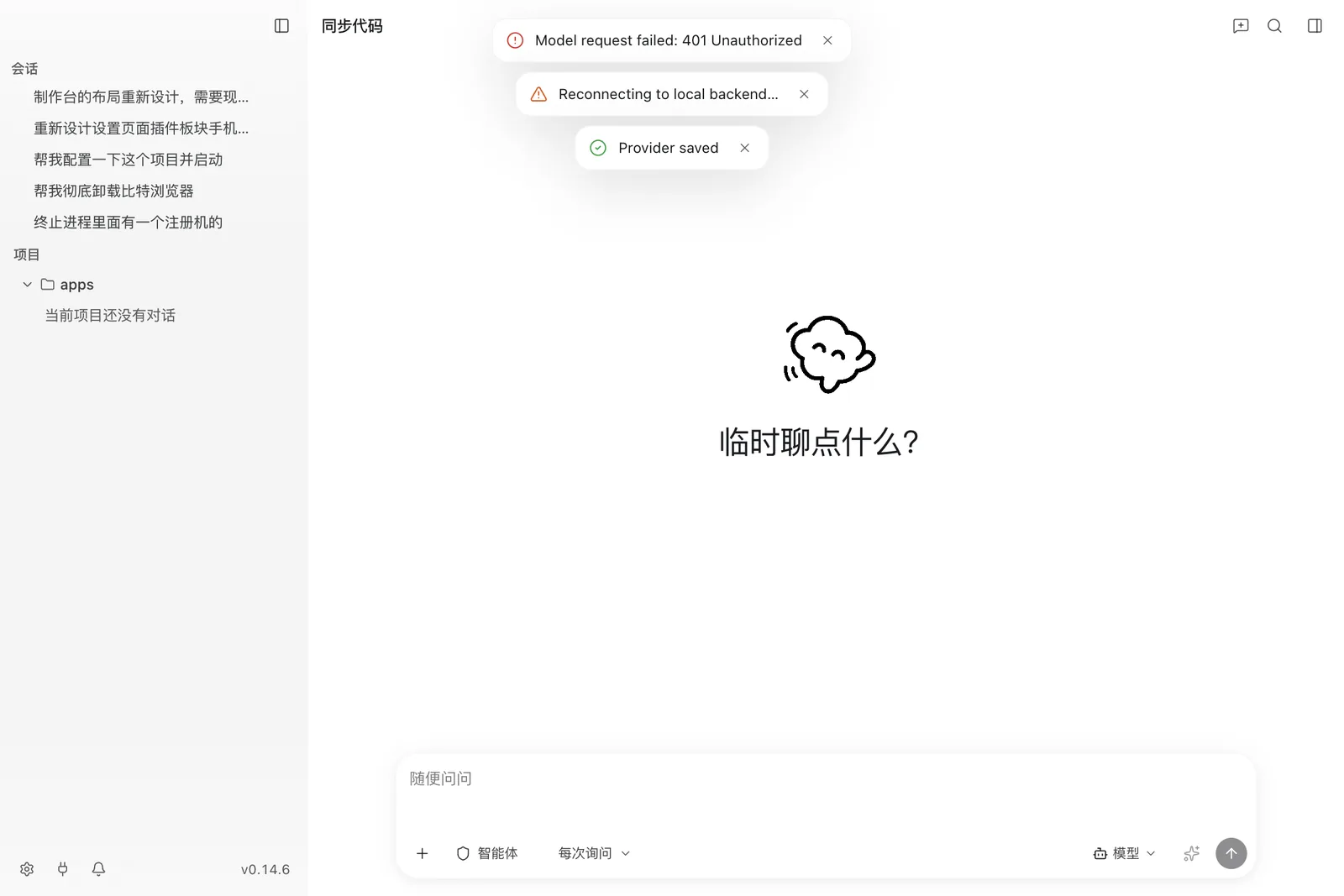
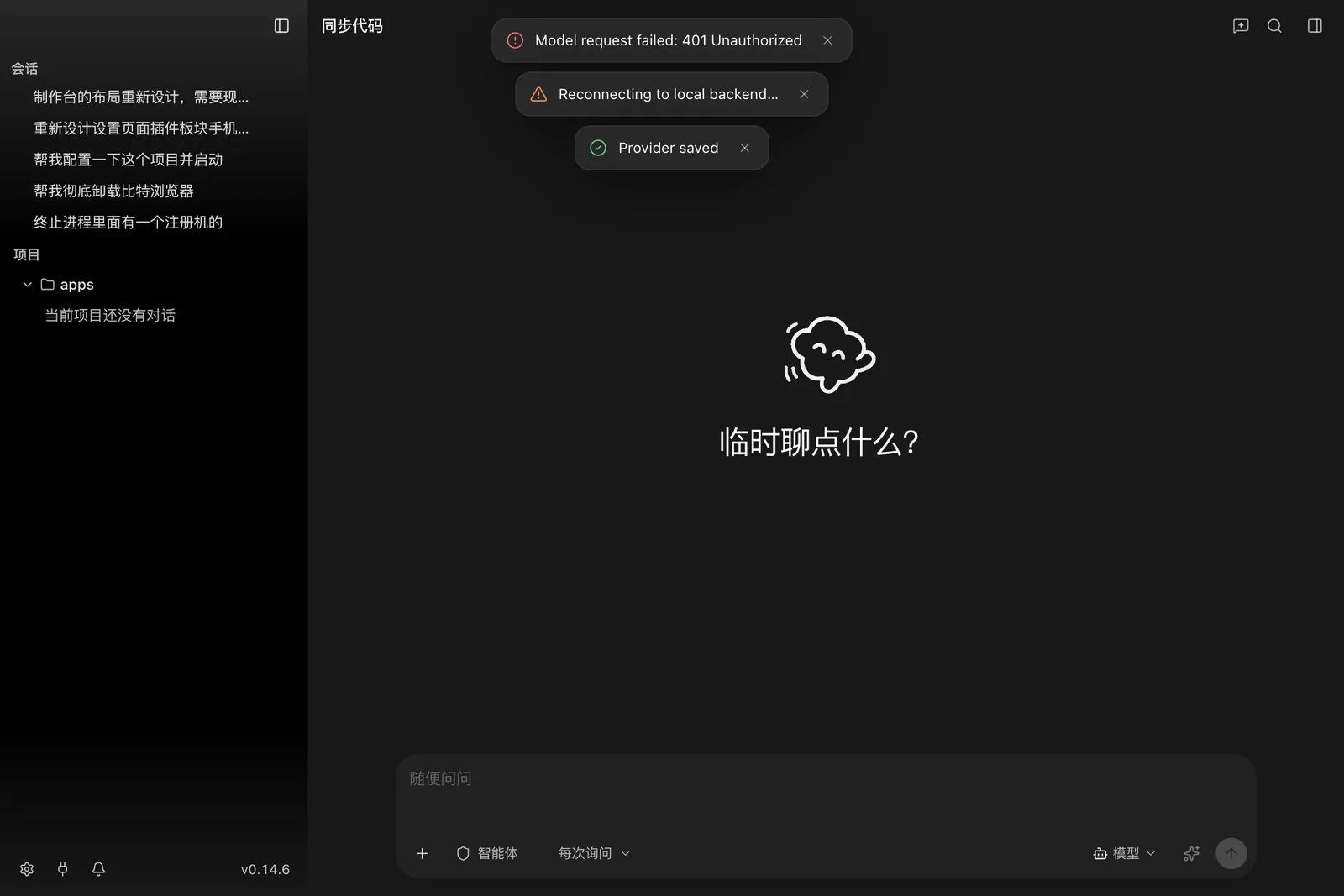
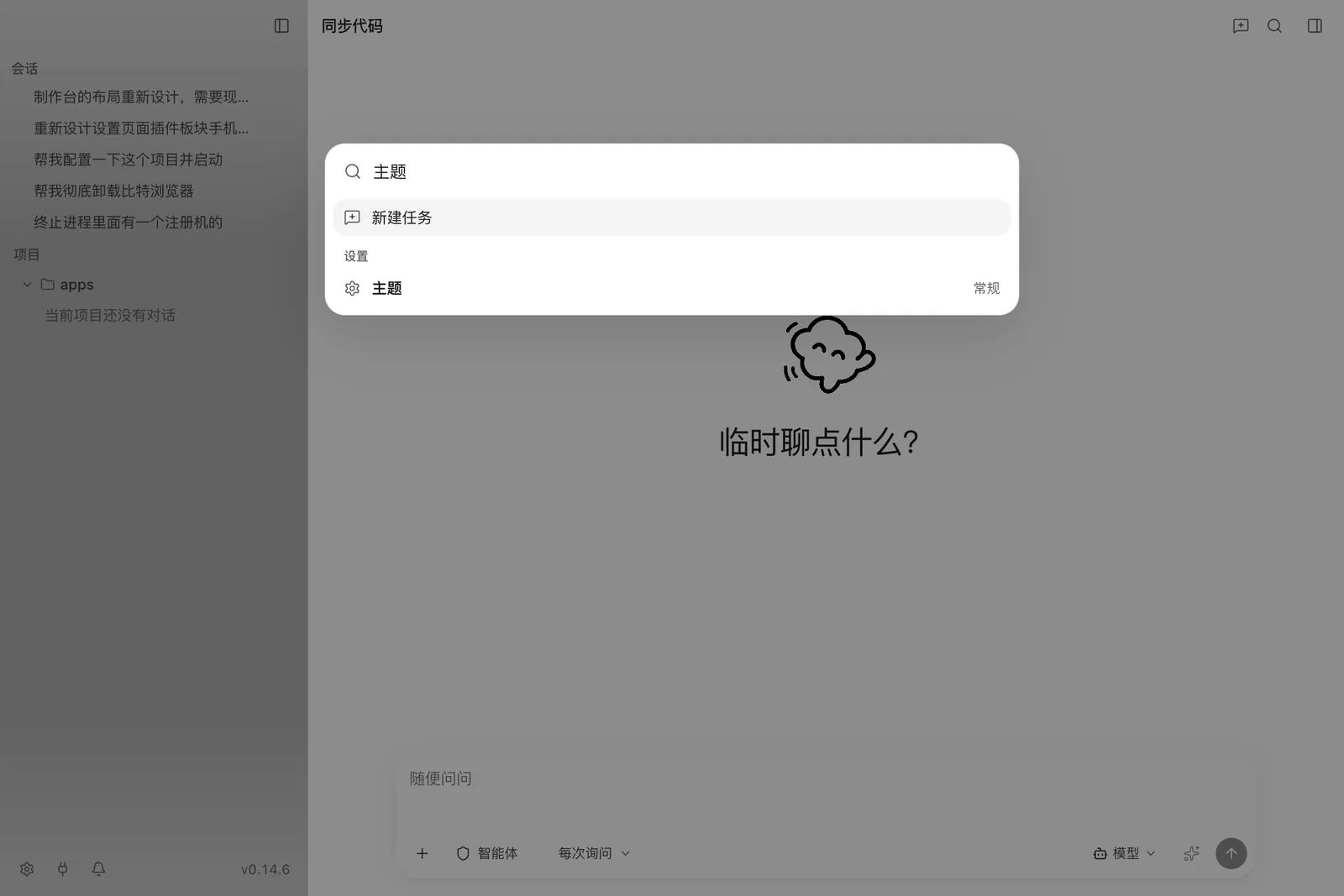
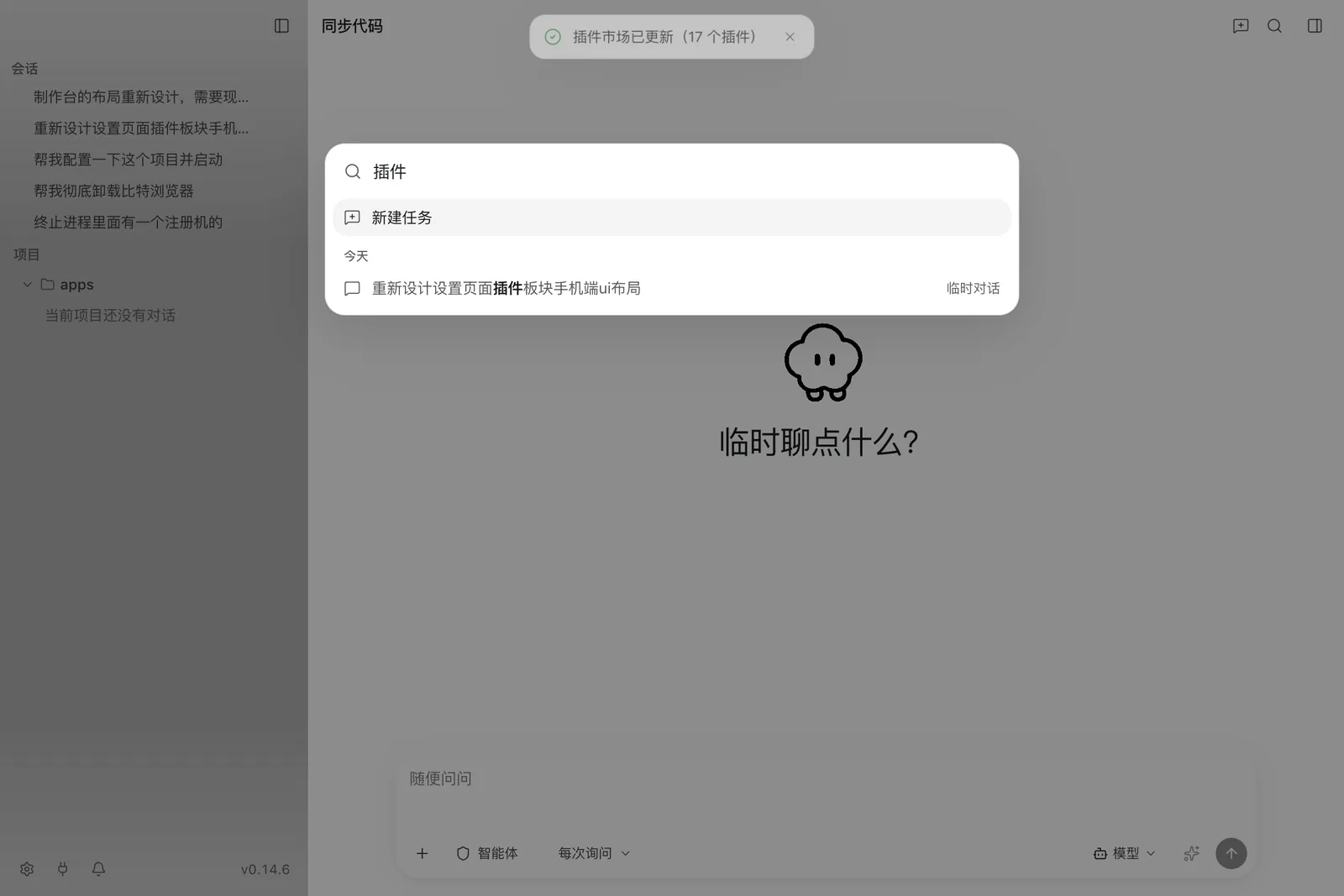
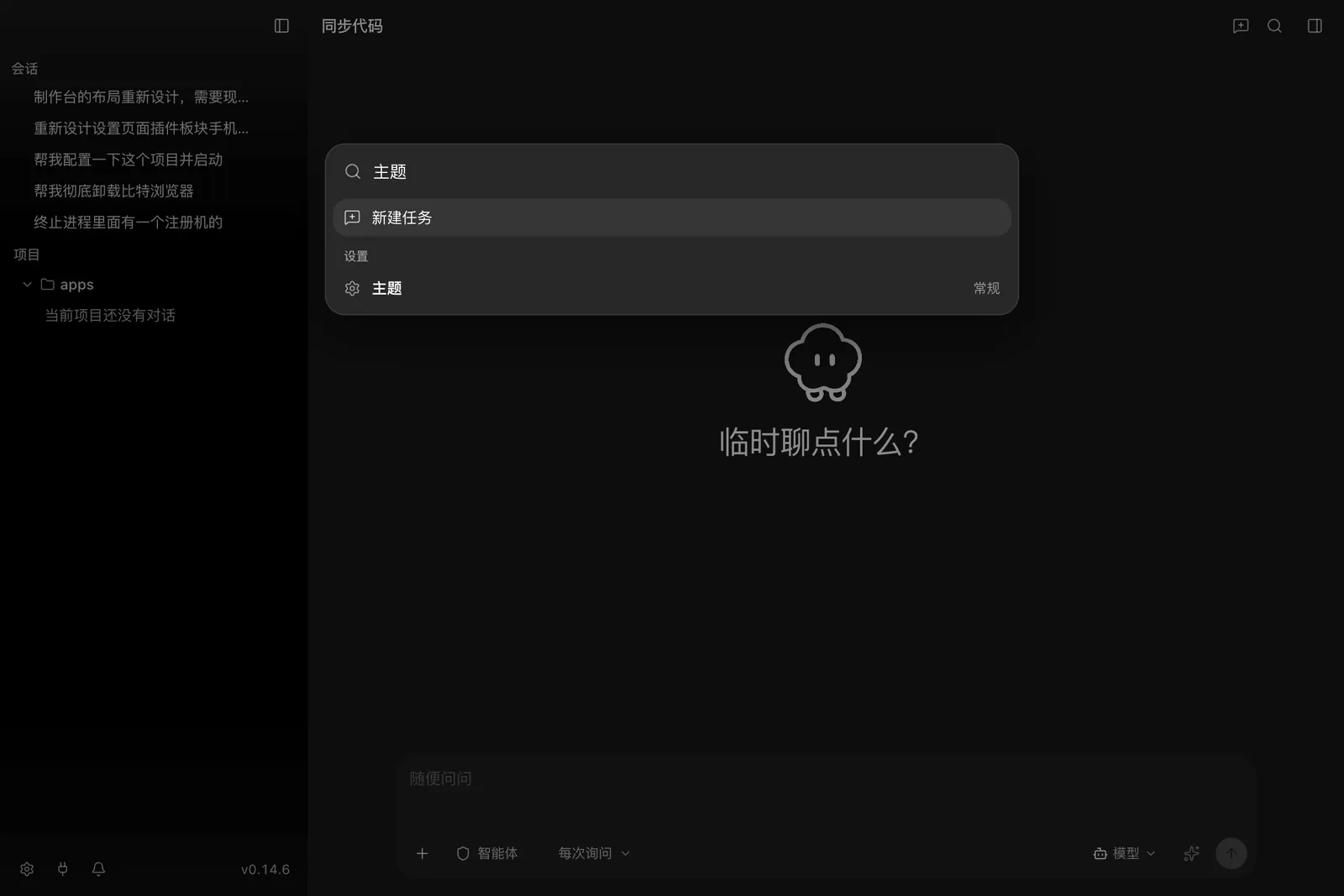
全局搜索
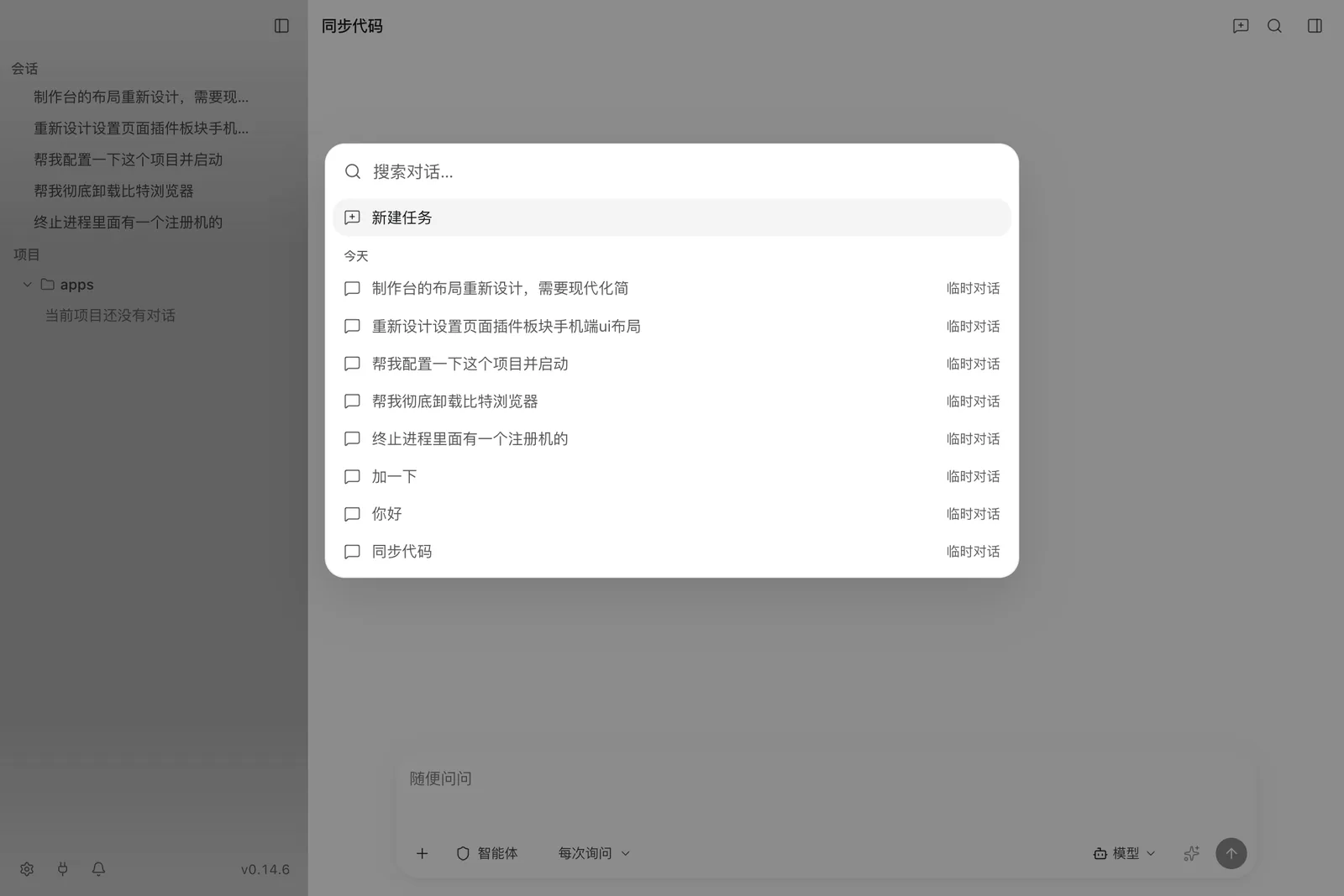
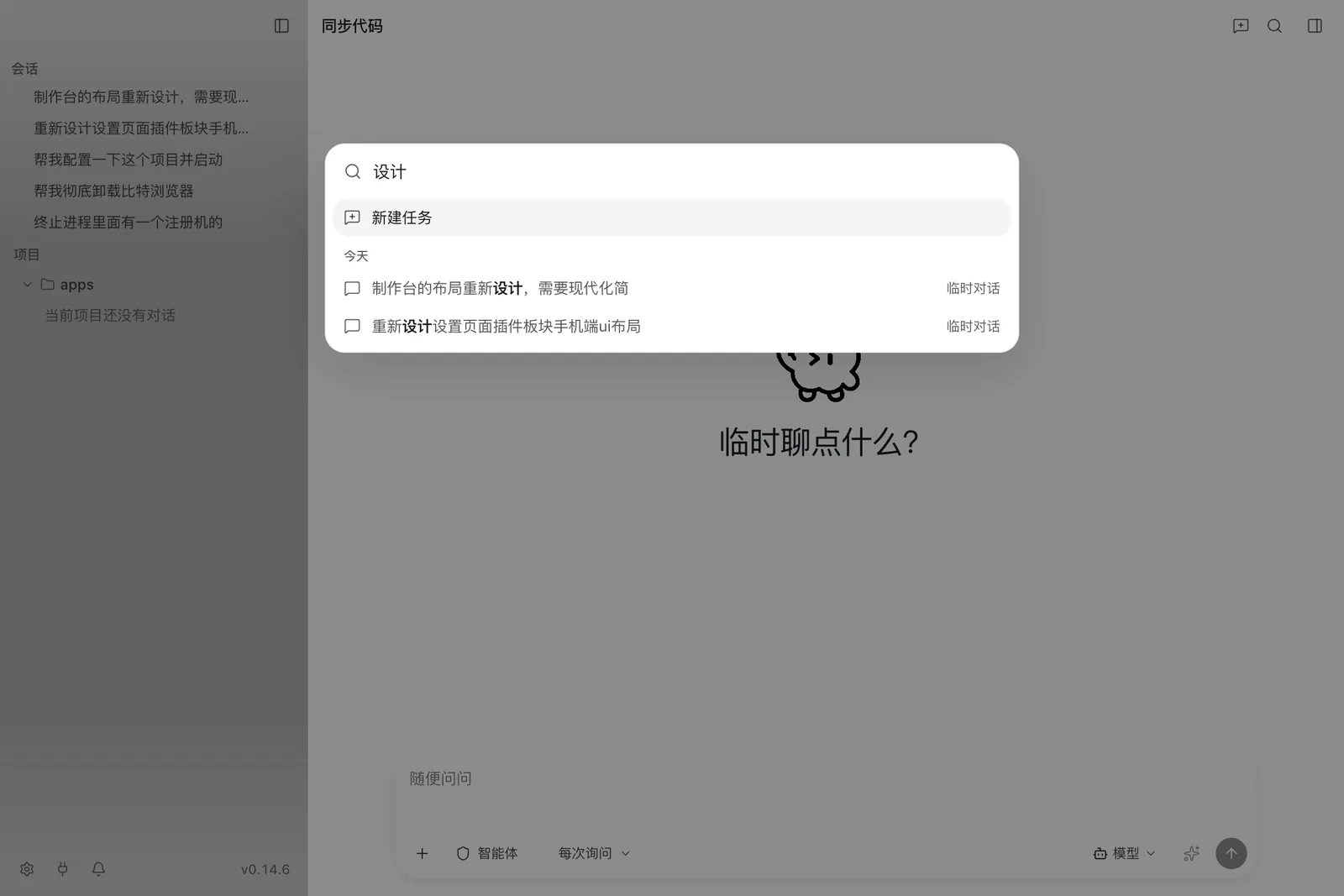
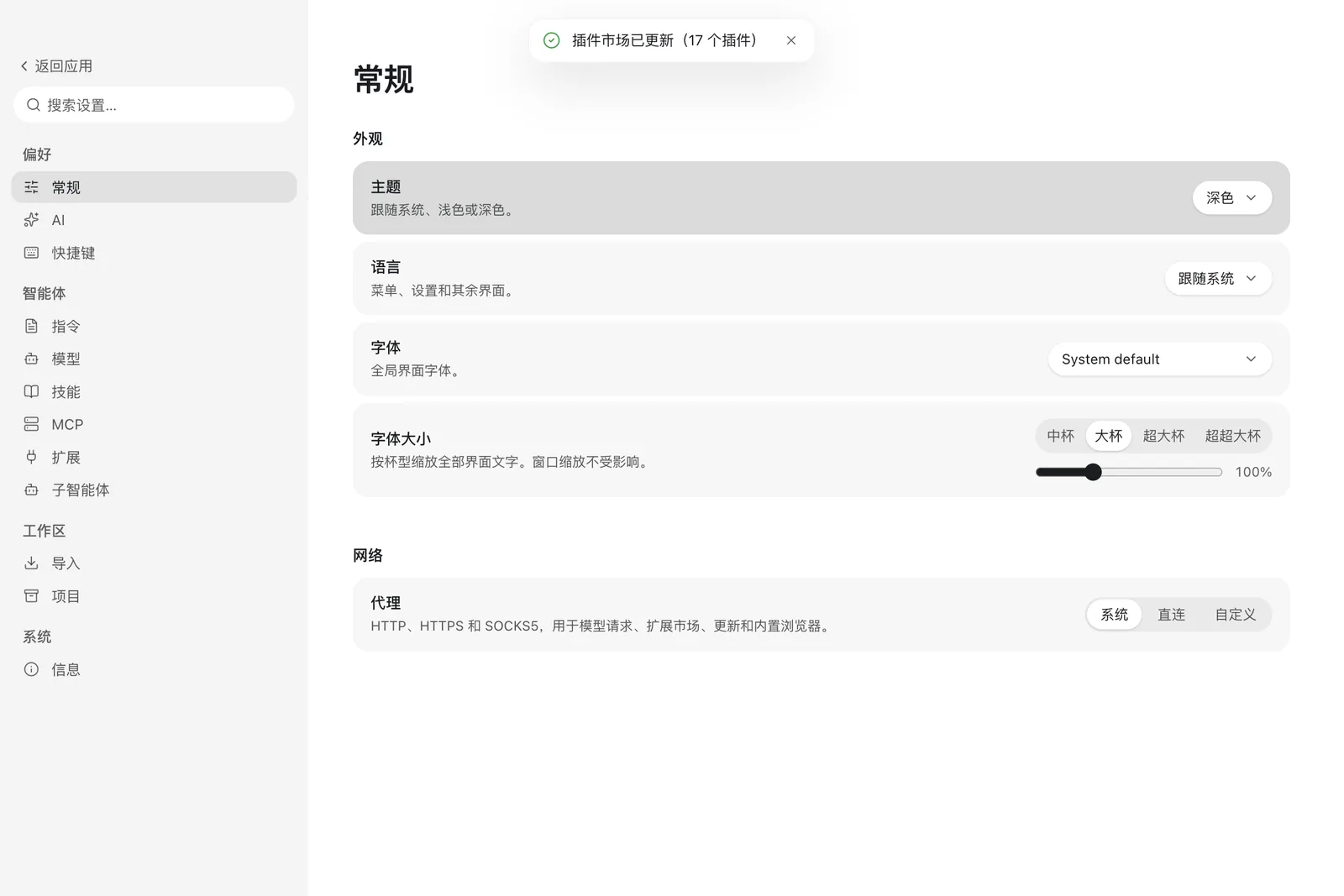
⌘K 用一个弹窗同时搜索会话、页面、设置项和命令。选中设置项会跳到对应标签页并 高亮闪烁那一行。
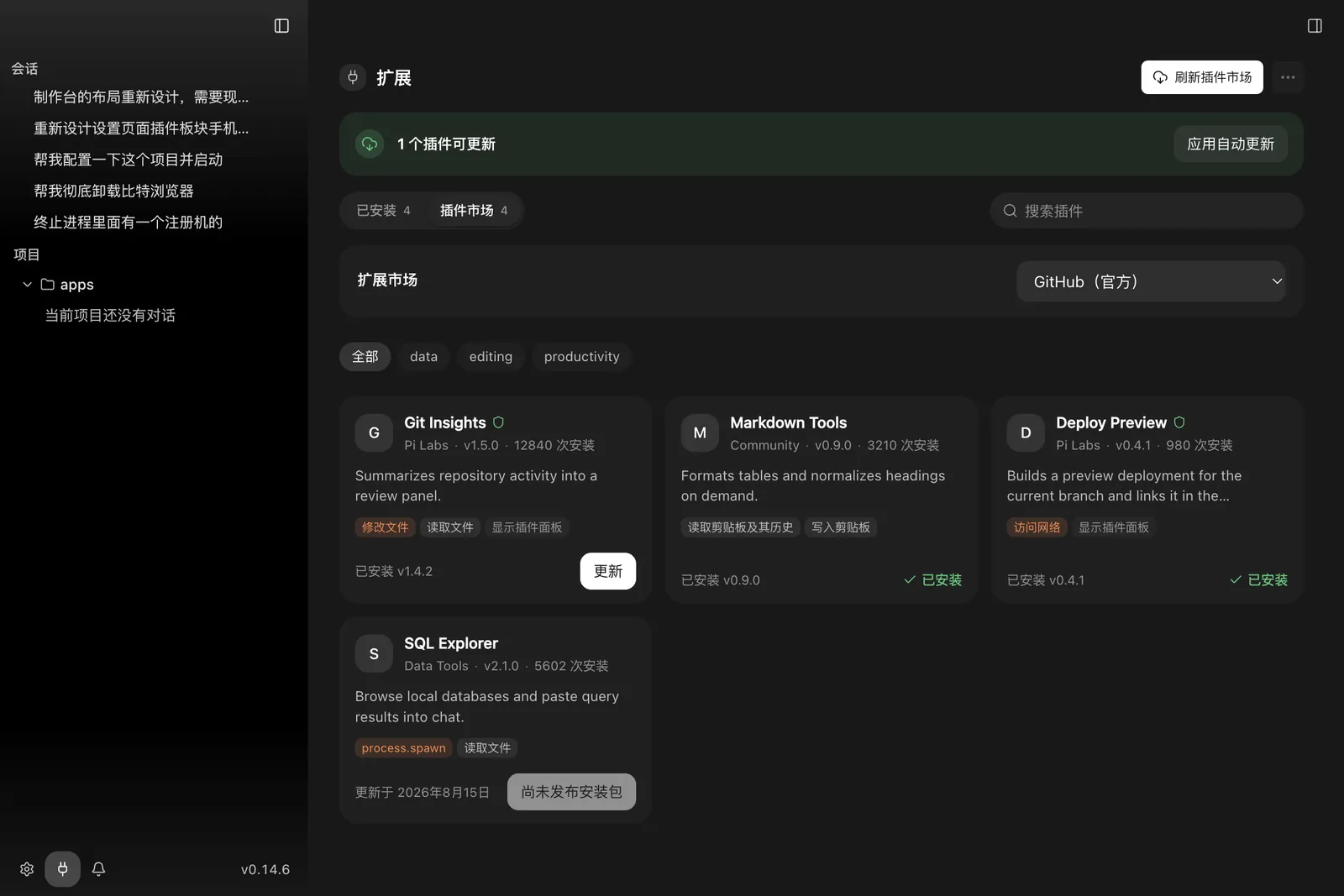
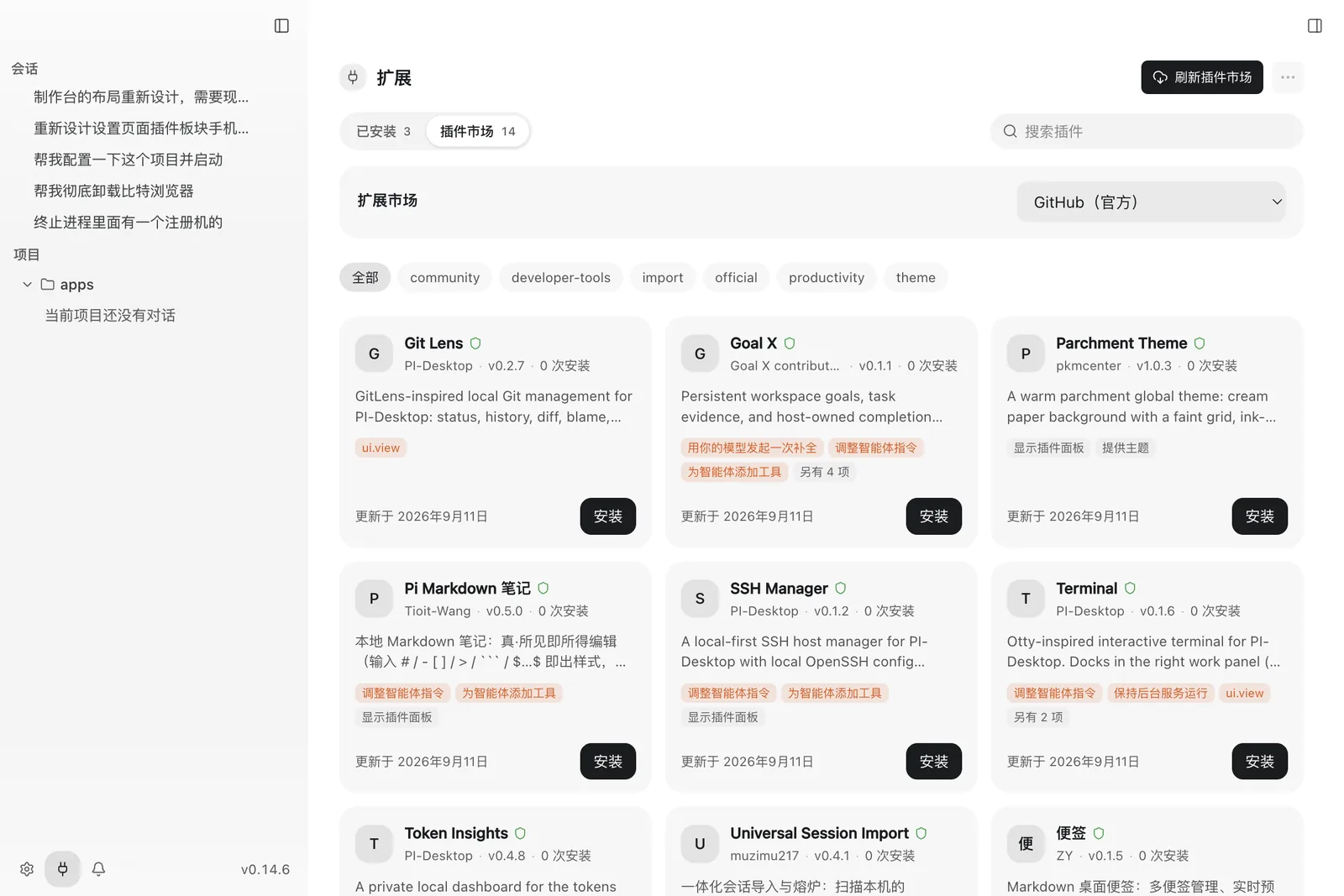
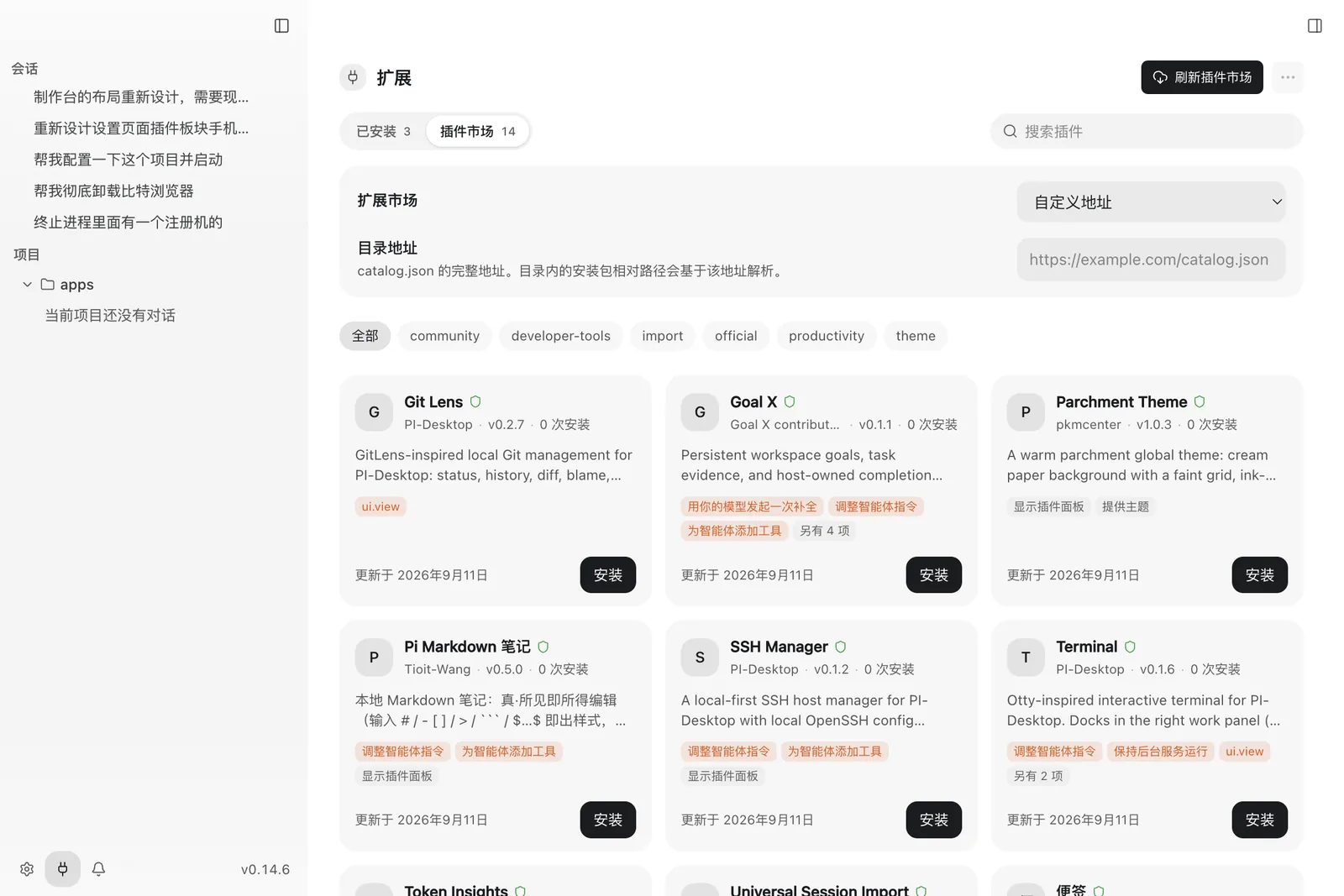
插件
已安装插件、插件市场和打包流程都在插件页上。
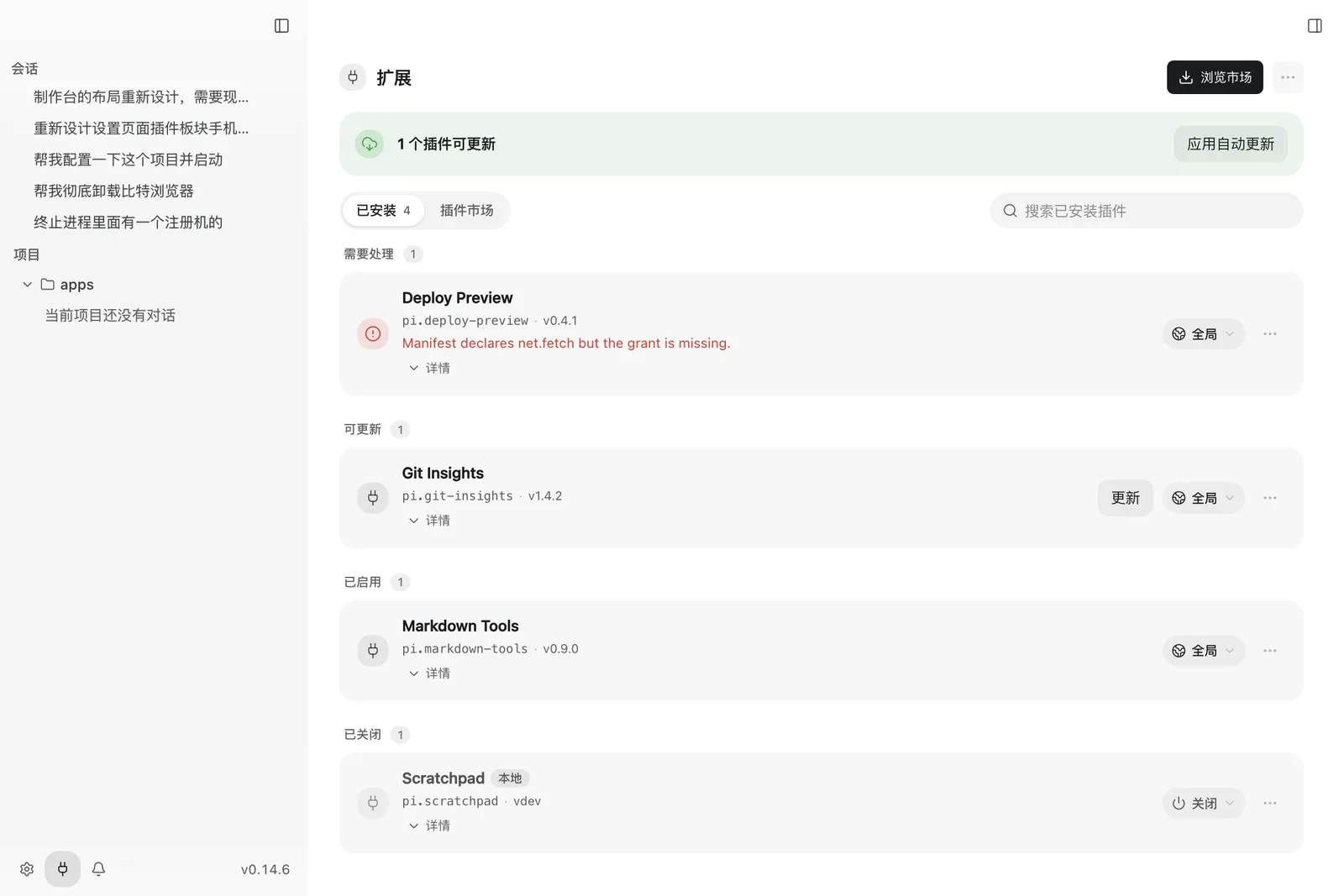
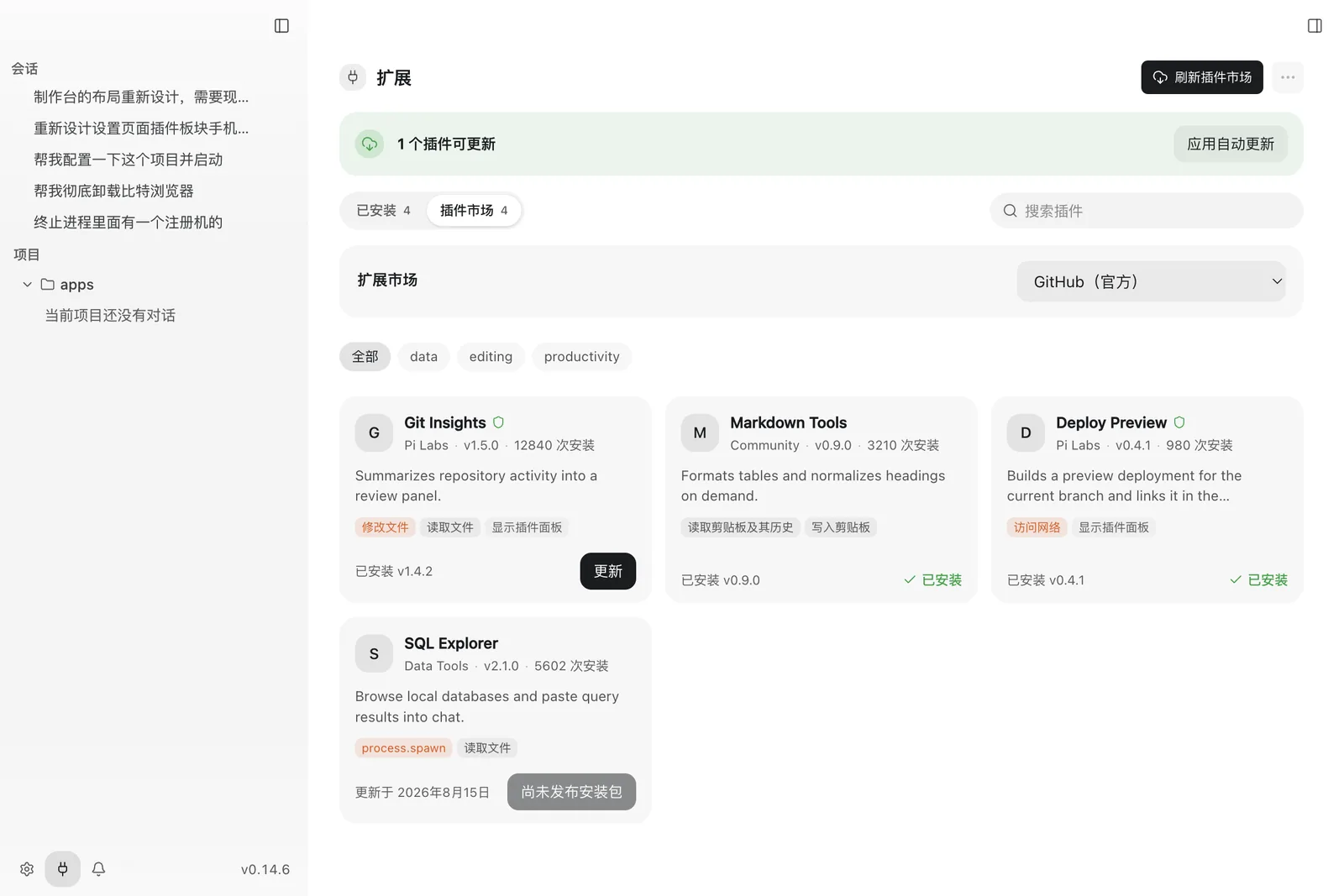
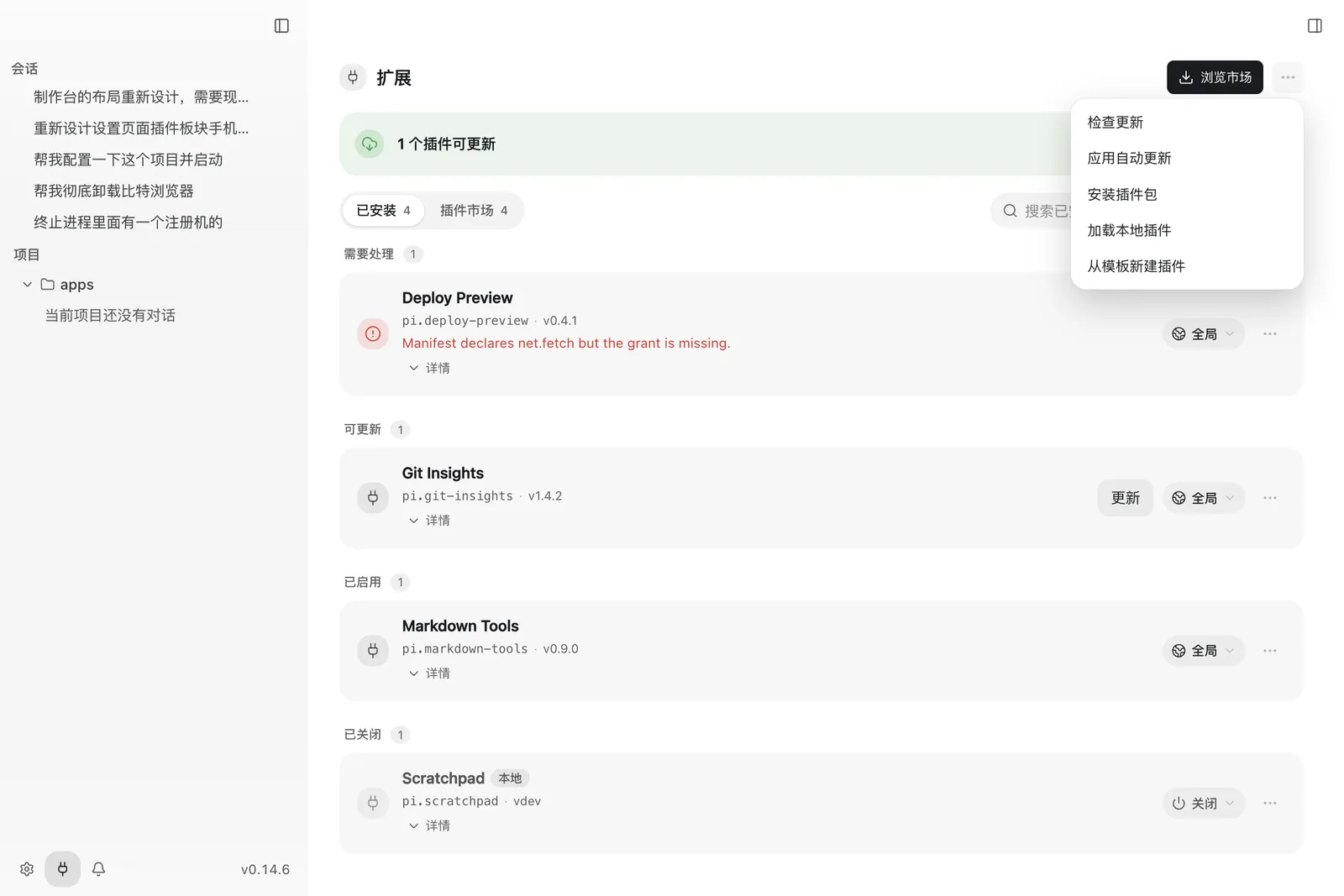
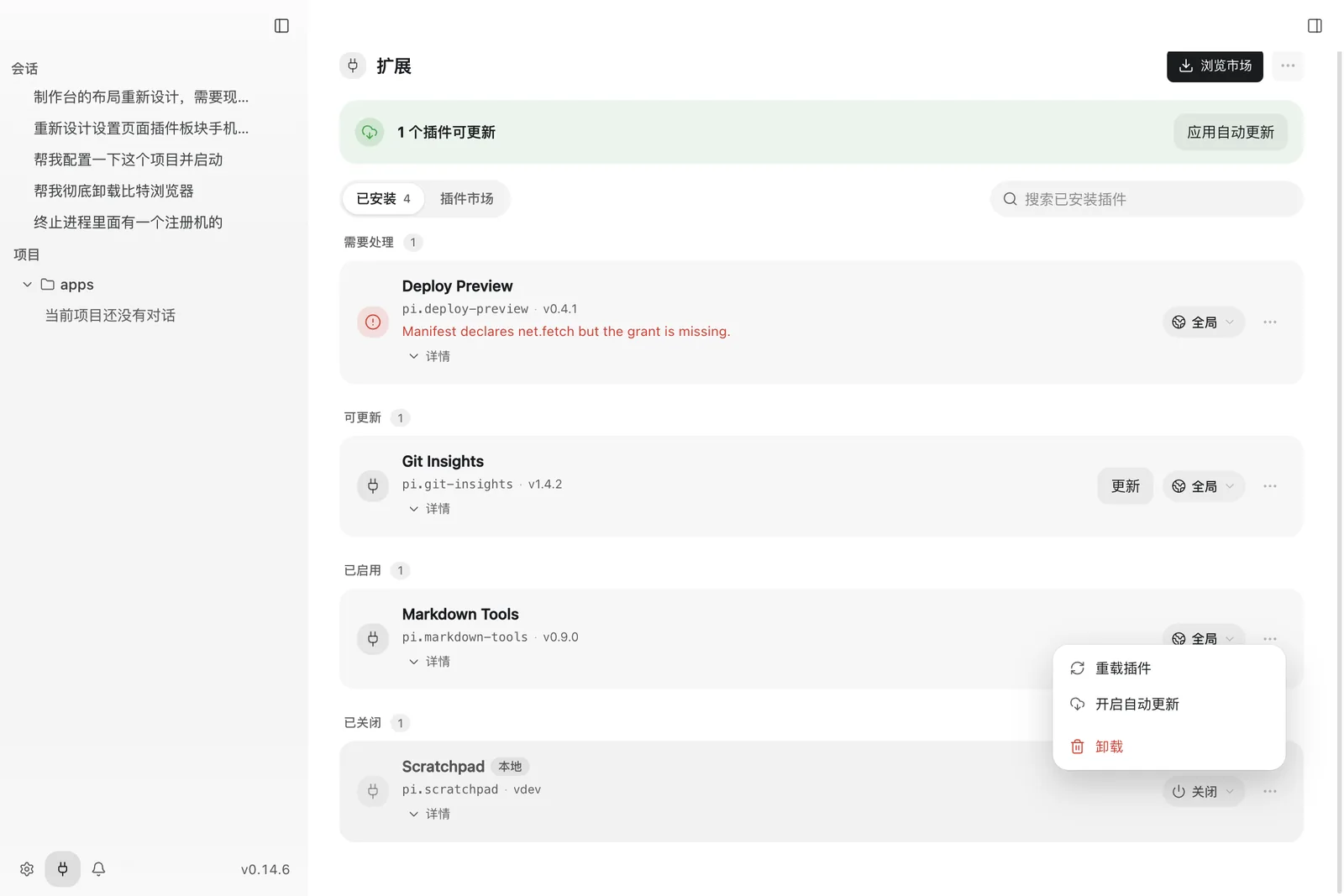
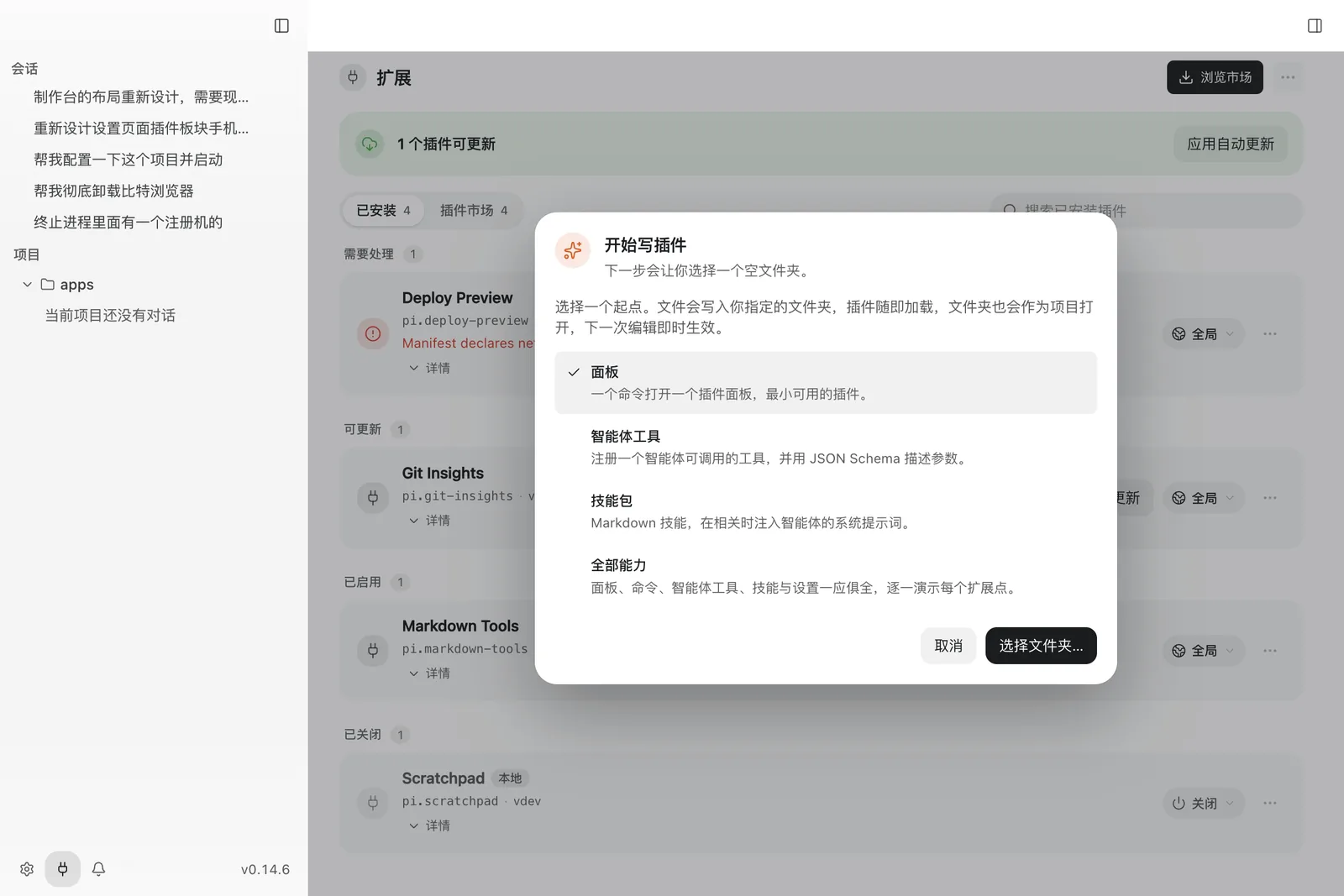
扩展
MCP 服务、技能和子智能体独立于插件管理,各自可以全局启用或按项目启用。
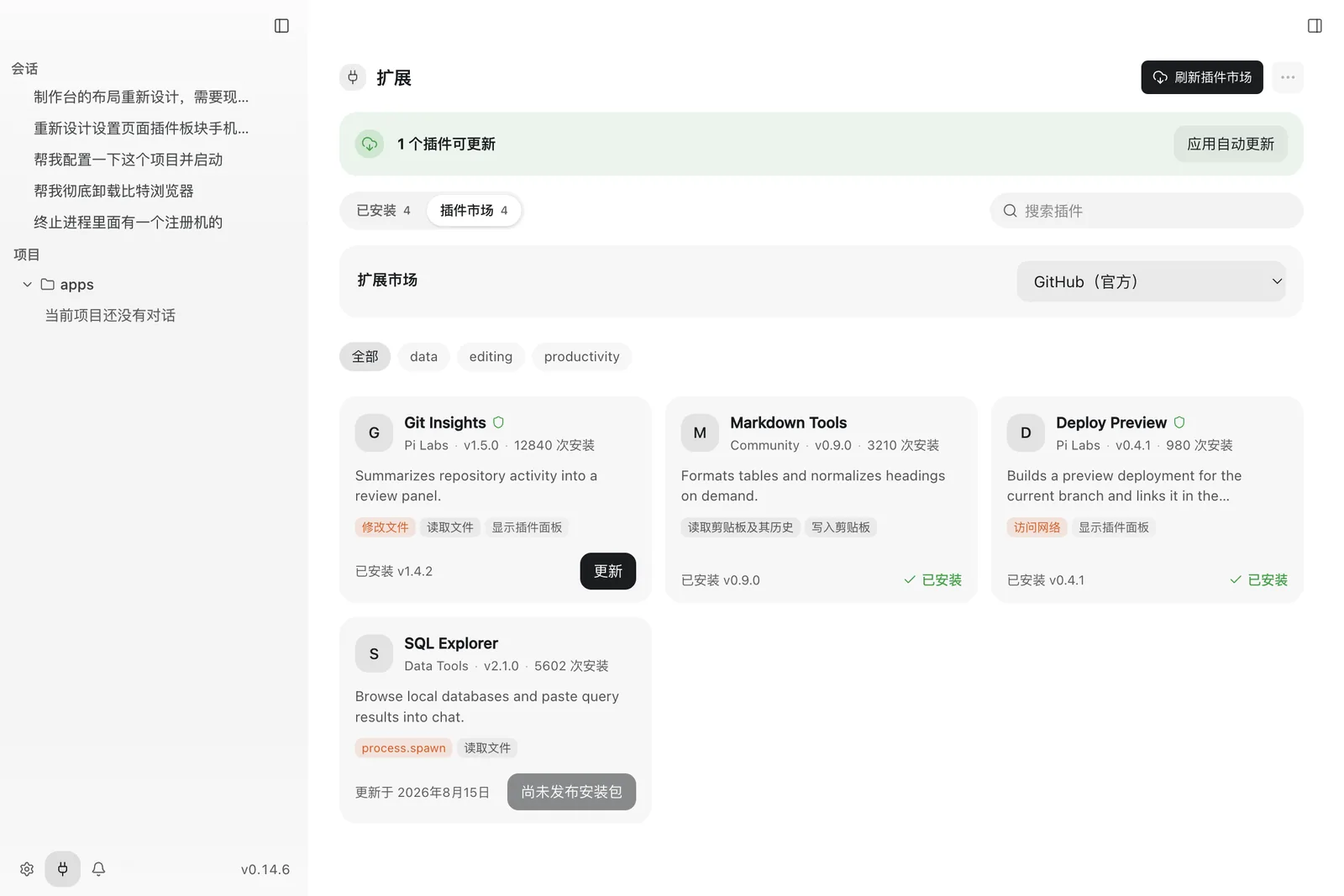
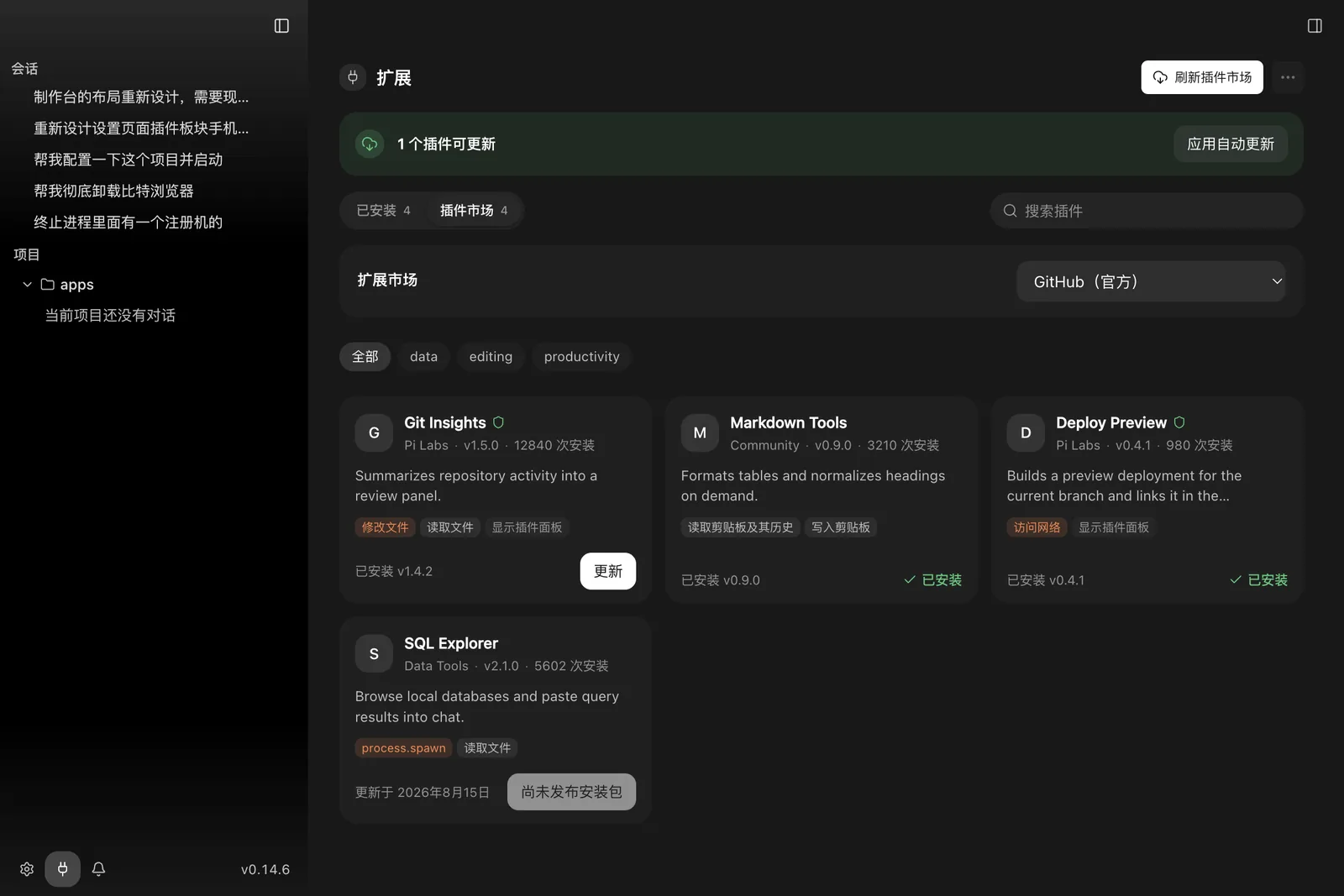
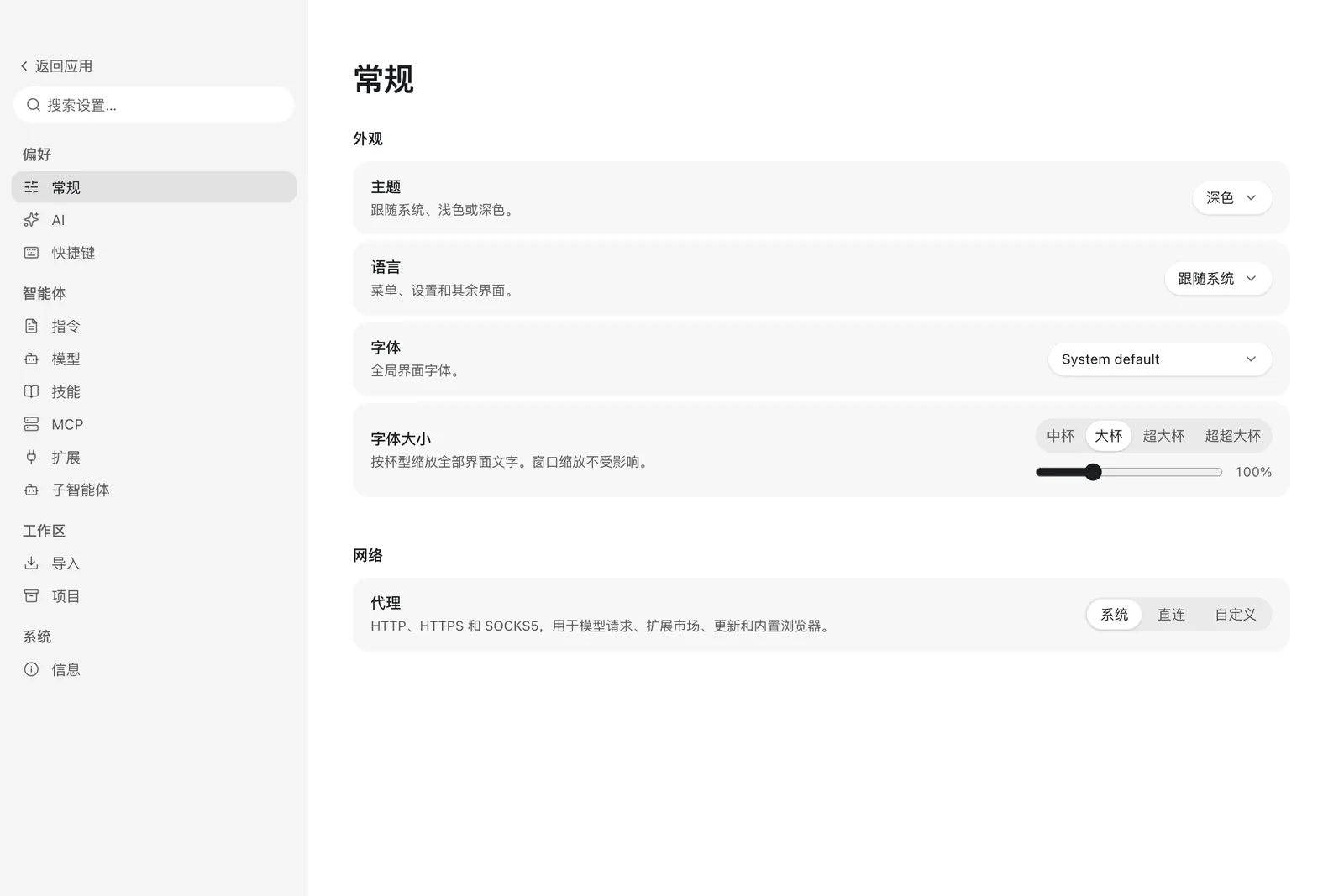
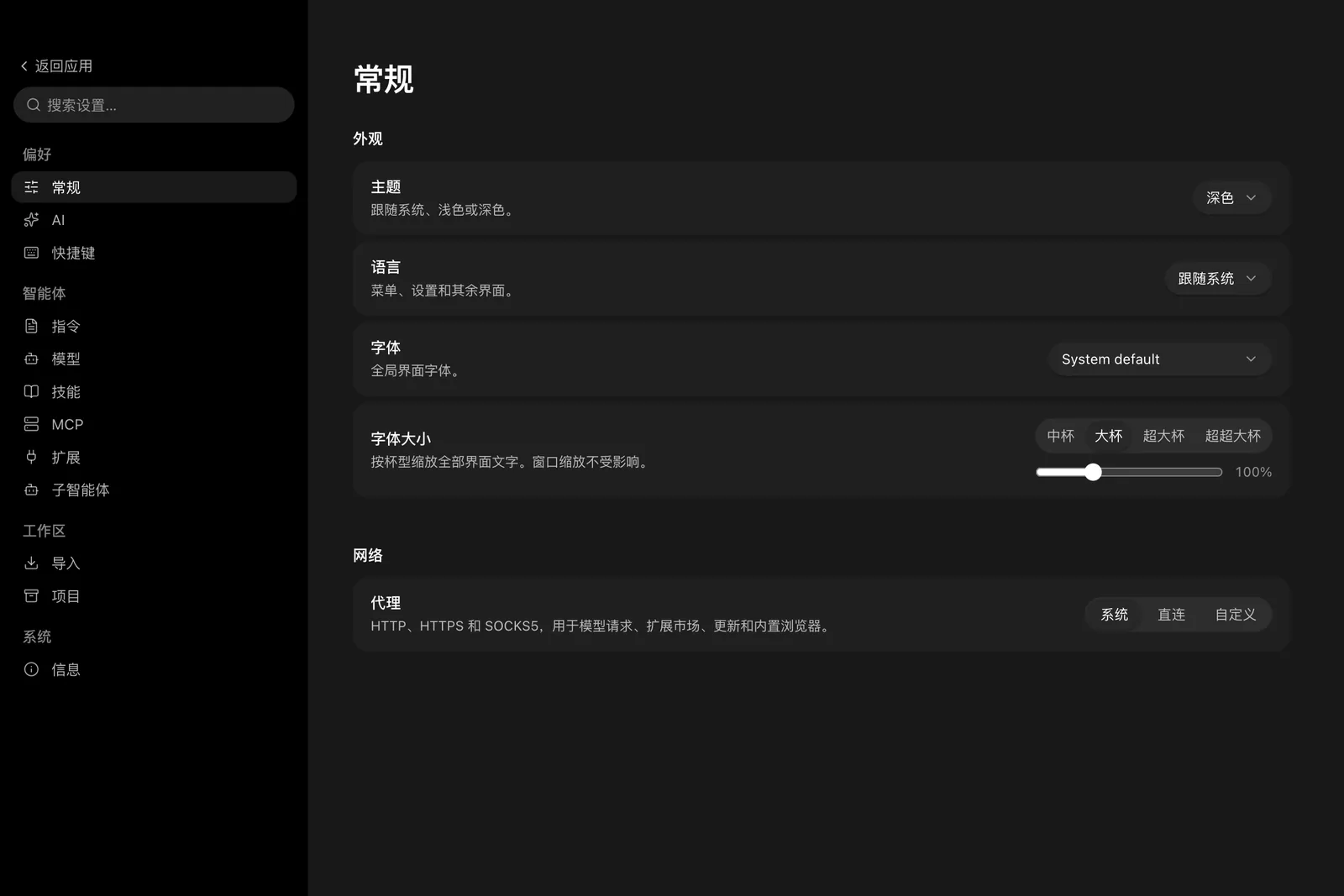
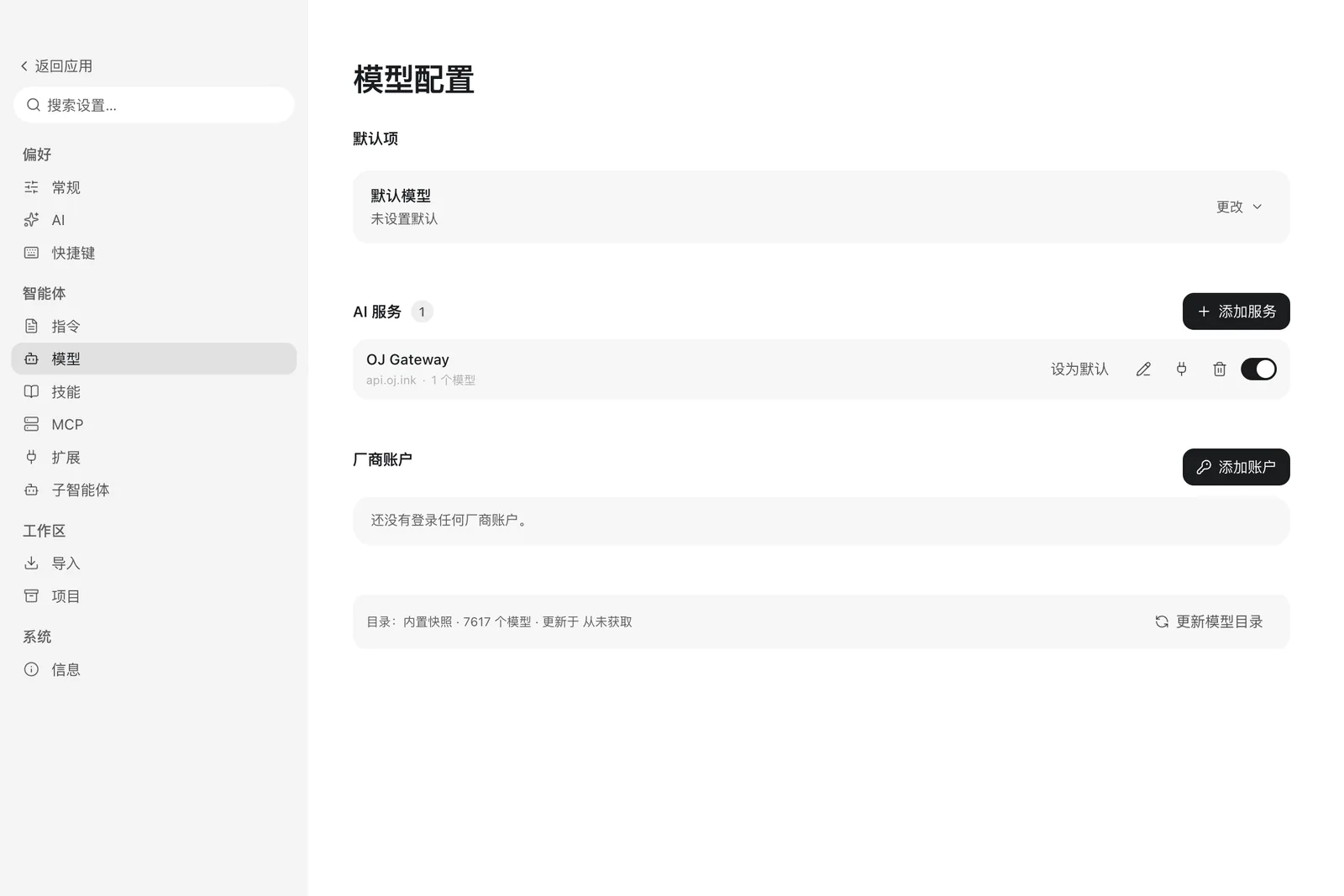
设置
设置是一个整页目的地,左侧是可搜索的标签栏。
如何重新生成
先构建渲染层,确认 target/debug/pi-desktop-host-core 存在,创建 /tmp/codex-screens,然后按语言各跑一遍并发布:
pnpm --filter @pi-desktop/desktop build
mkdir -p /tmp/codex-screens

# 英文一遍;中文一遍在命令末尾加 --lang=zh-CN。
cd apps/desktop && PI_DESKTOP_CAPTURE=1 PI_DESKTOP_DATA_DIR=$(mktemp -d) \
  ELECTRON_RENDERER_URL= ./node_modules/.bin/electron .

python3 scripts/publish-screenshots.py --source /tmp/codex-screens --locale zh最后一张写完后,装置会在标准输出打印 CAPTURE_DONE。